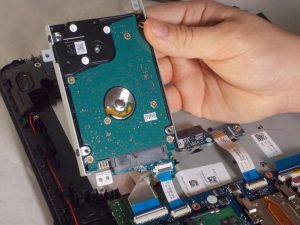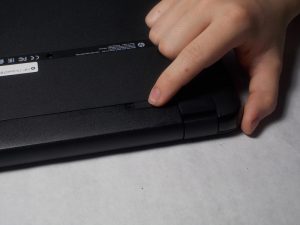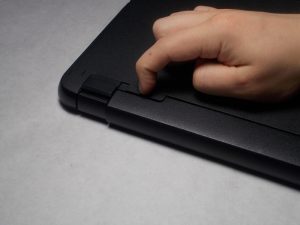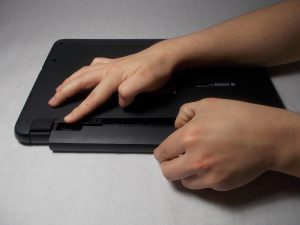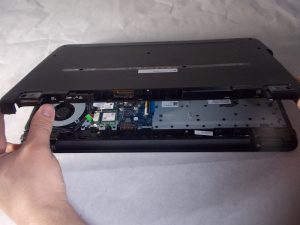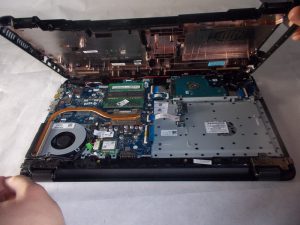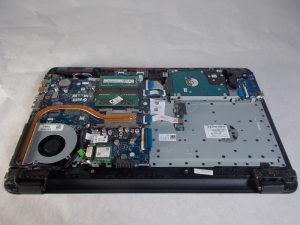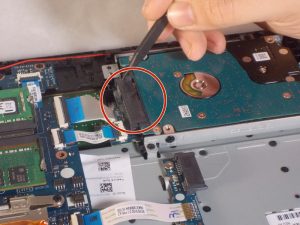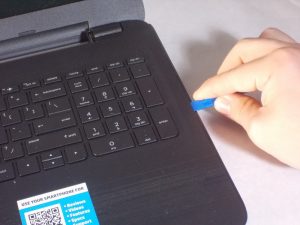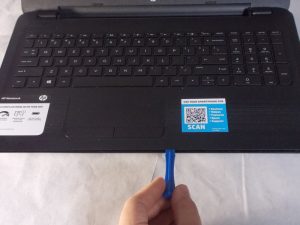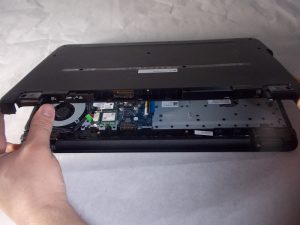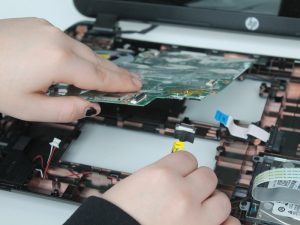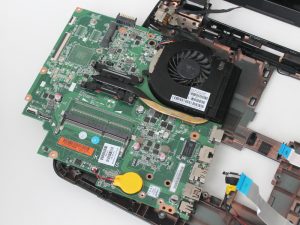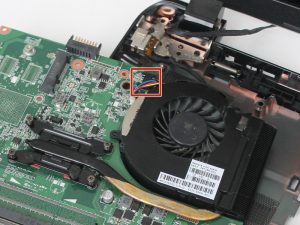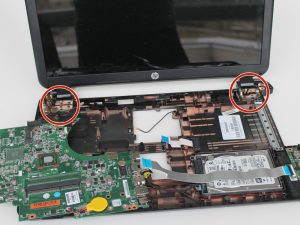
All posts by سهیل مهدی زاده

آموزش تعویض باتری HP 15-BA078DX

آموزش تعویض باتری HP 15-BA078DX

آموزش تعویض باتری HP 15-BA078DX

آموزش تعویض باتری HP 15-BA078DX

آموزش تعویض باتری HP 15-BA078DX

آموزش تعویض باتری HP 15-BA078DX

مقدمه :

پیشرفت تکنولوژی باعت به وجود آمدن نیاز های جدیدی در جوامع مدرن شده است. در گذشته کامپیوتر های صنعتی و امروزه لپ تاپ های صنعتی و خانگی بخش زیادی از نیاز های کاری و اداری مارا برطرف می کنند. و همچنین با خراب شدنشان مسائل و مشکلات عدیده ای برایمان به وجود می آورند. پشتیبانان سایت hp-iranco.com تلاش کرده اند تا با آموزش های مهارتی رایگان کمک شایانی به همه ی کاربران در جهت تعمیر لپ تاپ های صنعتی و خانگی بکنند.
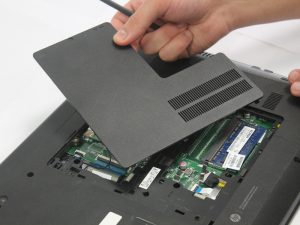
چکیده :

آموزش تعویض باتری HP 15-BA078DX کار نسبتا آسانی است. کاربران به راحتی می توانند این کار را در منزل خود و در مدت زمانی حدود ۱ دقیقه انجام دهند. در سایت hp-iranco.com موزش تعویض باتری به صورت گام به گام بررسی می شود. و همان طور که مشاهده می کنید وجود تصاویر گذاشته شده می تواند کمک خوب و قابل ملاحظه ای برای کاربران باشد.
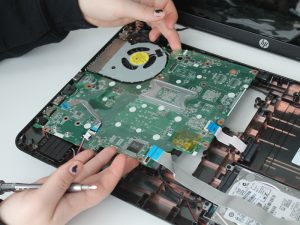
در یک نگاه :

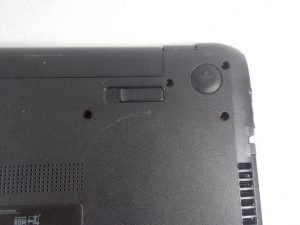
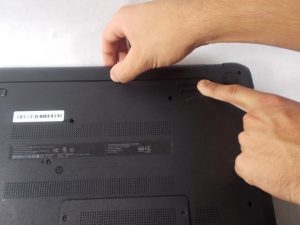
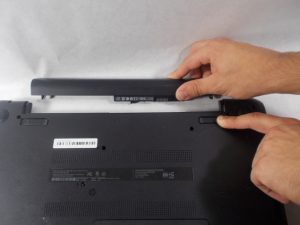
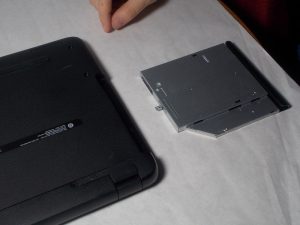
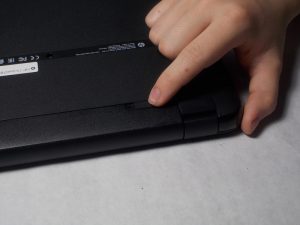
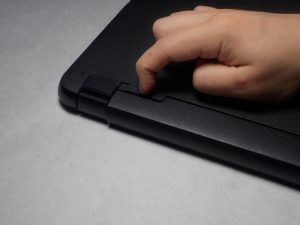
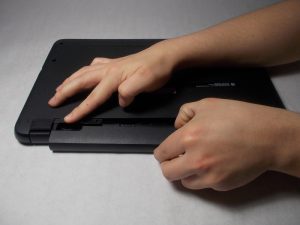
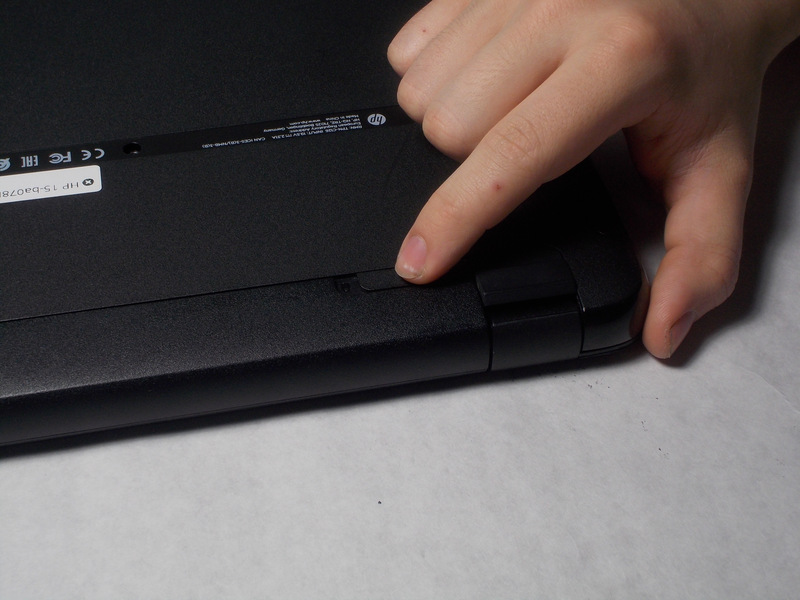
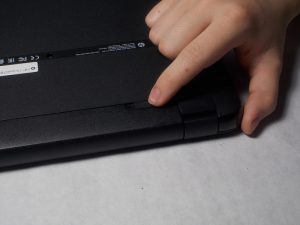
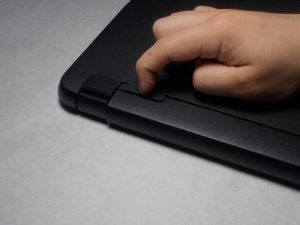
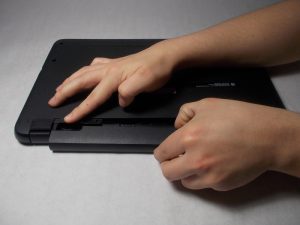
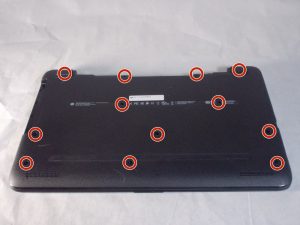
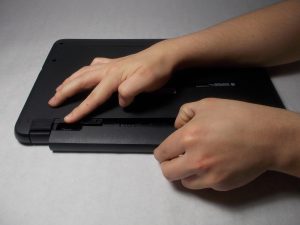
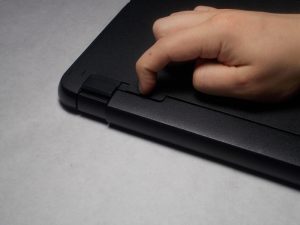
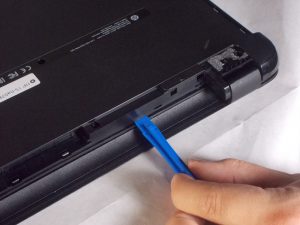
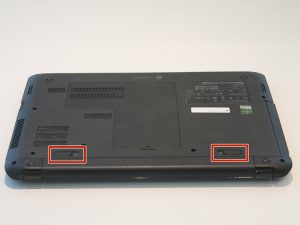
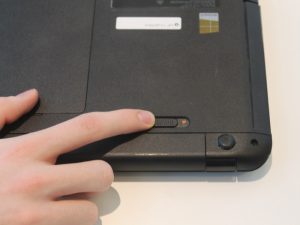
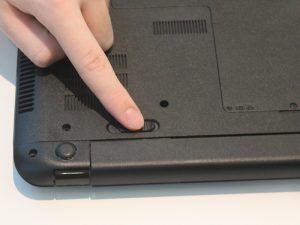
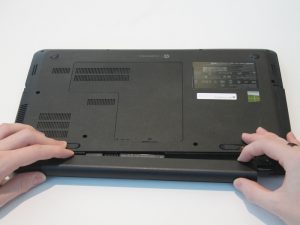
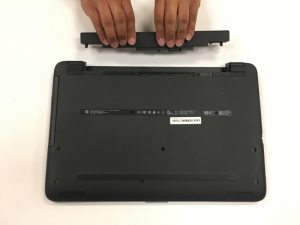
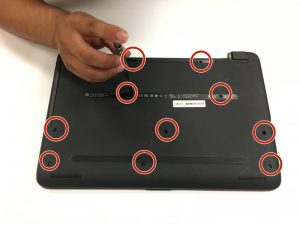
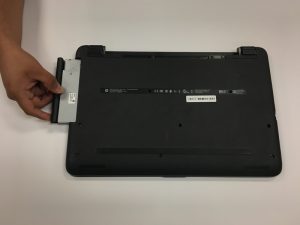
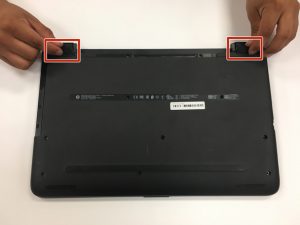
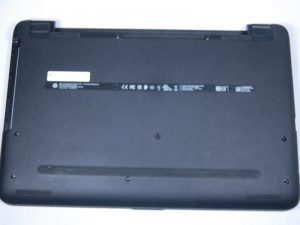
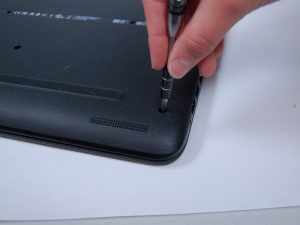
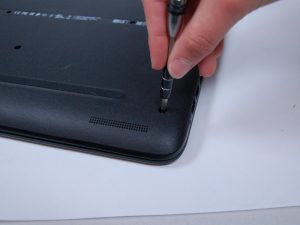
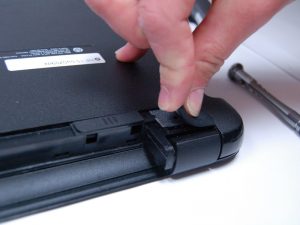
برای این کار فقط کافیست از قفل های تعبیه شده در پشت لپ تاپ استفاده کنید.

درجه سختی : آسان

تعداد مراحل : ۱

زمان مورد نیاز : ۴۵ ثانیه

مرحله اول :

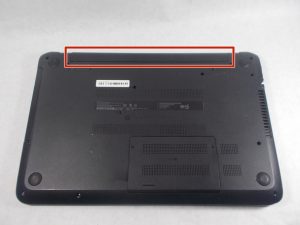
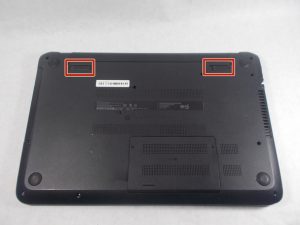
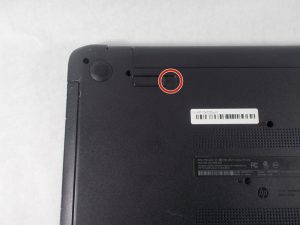
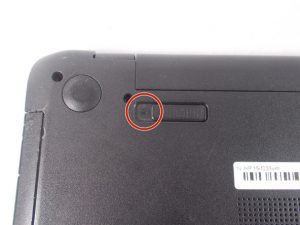
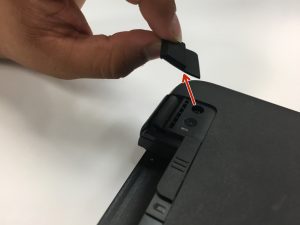
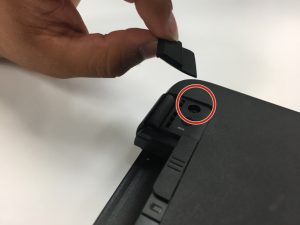
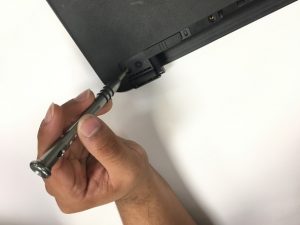
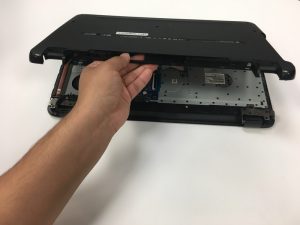
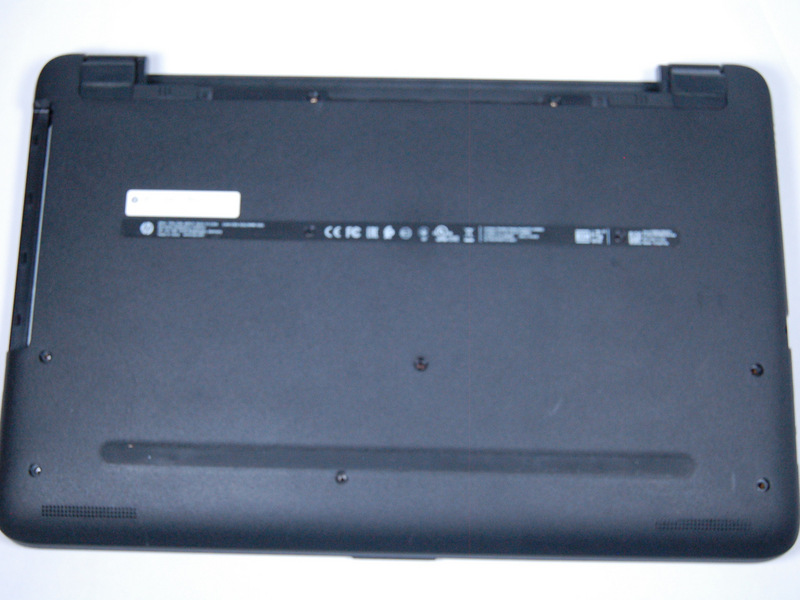
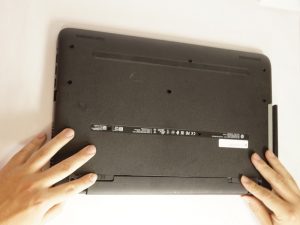
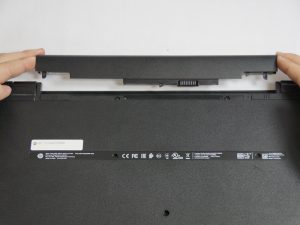
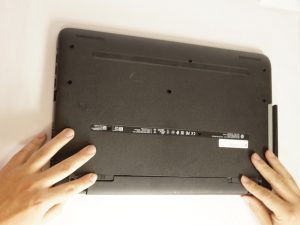
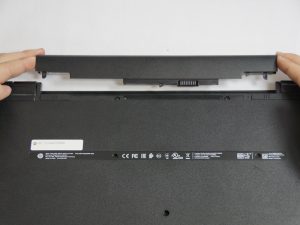
  • از قفل های تعبیه شده در پشت لپ تاپ استفاده کنید.
آموزش تعویض باتری HP 15-BA078DX

آموزش تعویض باتری HP 15-BA078DX

راهنمای تعویض باتری HP 15-BA078DX

راهنمای تعویض باتری HP 15-BA078DX

راهنمای تعویض باتری HP 15-BA078DX

راهنمای تعویض باتری HP 15-BA078DX

آموزش تعویض پنل پشتی HP 15-BA078DX

آموزش تعویض پنل پشتی HP 15-BA078DX

آموزش تعویض پنل پشتی HP 15-BA078DX

آموزش تعویض پنل پشتی HP 15-BA078DX

آموزش تعویض پنل پشتی HP 15-BA078DX

آموزش تعویض پنل پشتی HP 15-BA078DX

مقدمه :

پیشرفت تکنولوژی باعت به وجود آمدن نیاز های جدیدی در جوامع مدرن شده است. در گذشته کامپیوتر های صنعتی و امروزه لپ تاپ های صنعتی و خانگی بخش زیادی از نیاز های کاری و اداری مارا برطرف می کنند. و همچنین با خراب شدنشان مسائل و مشکلات عدیده ای برایمان به وجود می آورند. پشتیبانان سایت hp-iranco.com تلاش کرده اند تا با آموزش های مهارتی رایگان کمک شایانی به همه ی کاربران در جهت تعمیر لپ تاپ های صنعتی و خانگی بکنند.

چکیده :

آموزش تعویض پنل پشتی HP 15-BA078DX کار نسبتا سختی است. کاربران به راحتی می توانند این کار را در منزل خود و در مدت زمانی حدود ۱۰ الی ۲۰ دقیقه انجام دهند. در سایت hp-iranco.com آموزش تعویض پنل پشتی به صورت گام به گام بررسی می شود. و همان طور که مشاهده می کنید وجود تصاویر گذاشته شده می تواند کمک خوب و قابل ملاحظه ای برای کاربران باشد.

در یک نگاه :

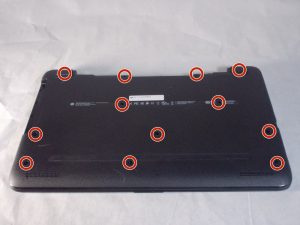
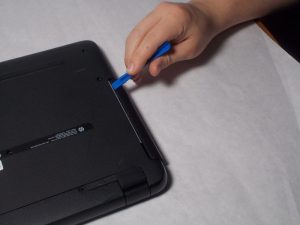
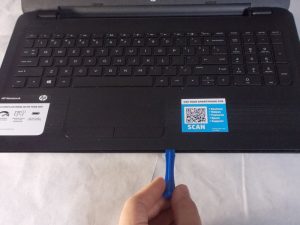
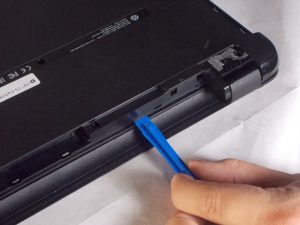
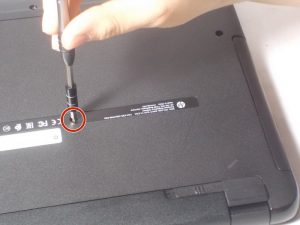
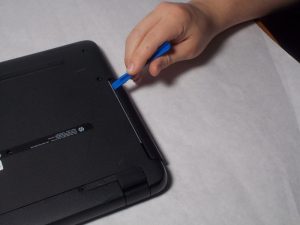
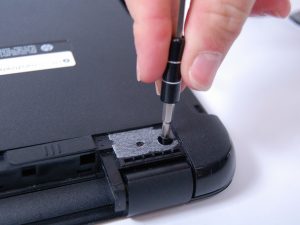
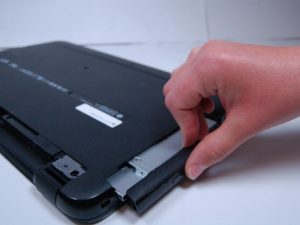
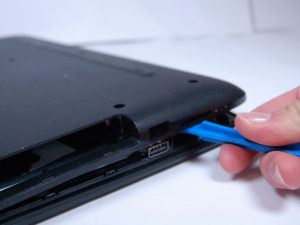
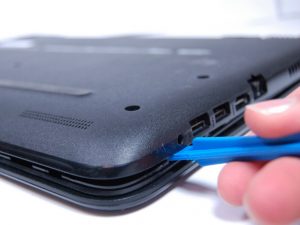
در ابتدا از دو قفل تعبیه شده در پشت لپ تاپ استفاده کنید. سپس هنگام نگه داشتن به سمت باز، باتری را به سمت بیرون بکشید. حال با استفاده از پیچ گوشتی، پیچ ۷٫۵ میلی متری را از قاب پلاستیکی که سینی دیسک را در جای خود قرار می دهد را بردارید.هم اکنون مونتاژ دیسک سینی را با کشیدن آن با استفاده از ابزار باز کردن پلاستیکی، بیرون بیاورید.سپس کلیه پیچ های عقب باقی مانده با پیچ گوشتی درآورید. به یاد داشته باشید که دو پیچ را در زیر پایه لاستیکی بردارید.حال به دقت از ابزار باز کردن پلاستیکی آبی استفاده کنید تا لایه جداگانه لپ تاپ را جدا کنید. ممکن است لازم باشد که لپ تاپ را لغو کنید تا همه قفل های تعبیه شده ی داخلی را باز کنید. به آرامی پوسته کامپیوتر را از هم جدا کنید.

درجه سختی کار: نسبتا سخت

تعداد مراحل: ۶

زمان مورد نیاز: ۵ الی ۱۰ دقیقه

مرحله اول :

  • از دو قفل تعبیه شده در پشت لپ تاپ استفاده کنید.
  • هنگام نگه داشتن به سمت باز، باتری را به سمت بیرون بکشید.

    آموزش تعویض پنل پشتی HP 15-BA078DX

    آموزش تعویض پنل پشتی HP 15-BA078DX

    آموزش تعویض پنل پشتی HP 15-BA078DX

    آموزش تعویض پنل پشتی HP 15-BA078DX

مرحله دوم :

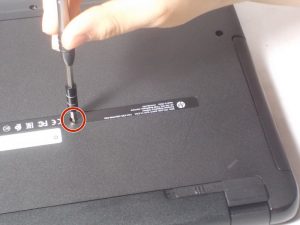
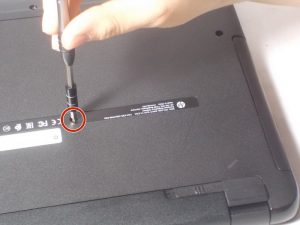
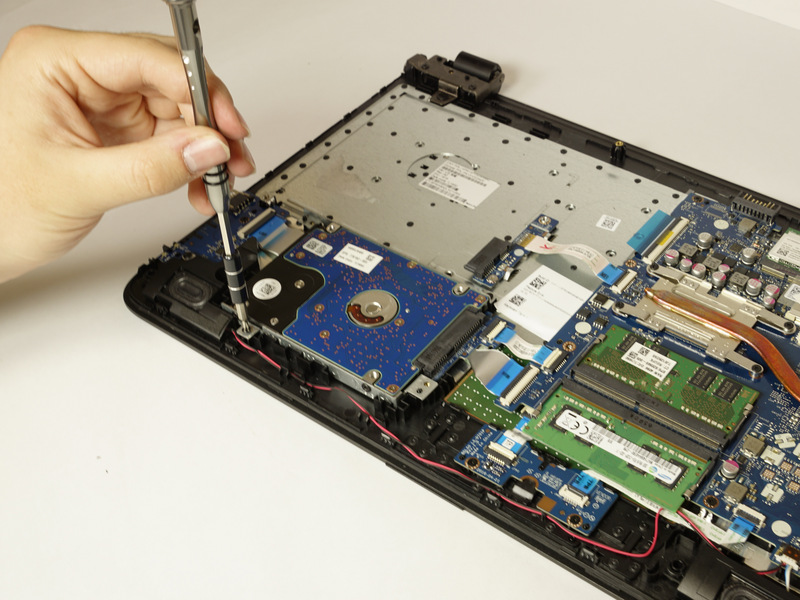
  • با استفاده از پیچ گوشتی، پیچ ۷٫۵ میلی متری را از قاب پلاستیکی که سینی دیسک را در جای خود قرار می دهد را بردارید.

آموزش تعویض پنل پشتی HP 15-BA078DX

مرحله سوم :

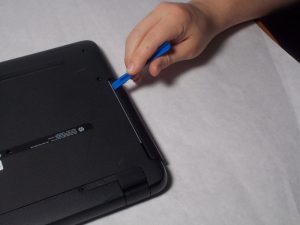
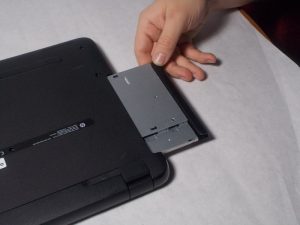
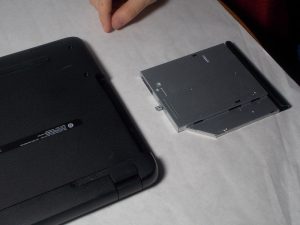
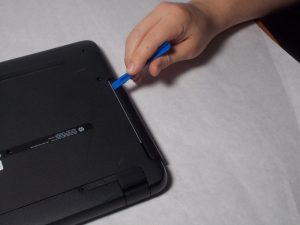
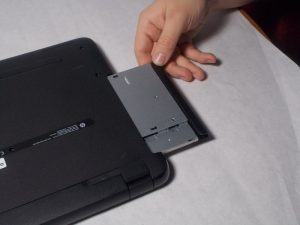
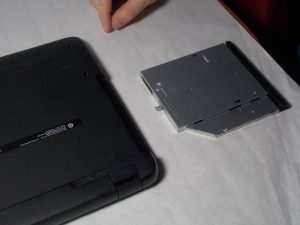
  • مونتاژ دیسک را با کشیدن آن با استفاده از ابزار باز کردن پلاستیکی، بیرون بیاورید.
آموزش تعویض پنل پشتی HP 15-BA078DX

آموزش تعویض پنل پشتی HP 15-BA078DX

مرحله چهارم :

  • کلیه پیچ های عقب باقی مانده با پیچ گوشتی درآورید.
  • به یاد داشته باشید که دو پیچ را در زیر پایه لاستیکی بردارید.

آموزش تعویض پنل پشتی HP 15-BA078DX

آموزش تعویض پنل پشتی HP 15-BA078DX

مرحله پنجم :

  • به دقت از ابزار باز کردن پلاستیکی آبی استفاده کنید تا لایه جداگانه لپ تاپ را جدا کنید.
  • ممکن است لازم باشد که لپ تاپ را لغو کنید تا همه قفل های تعبیه شده ی داخلی را باز کنید.

آموزش تعویض پنل پشتی HP 15-BA078DX

آموزش تعویض پنل پشتی HP 15-BA078DX

آموزش تعویض پنل پشتی HP 15-BA078DX

آموزش تعویض پنل پشتی HP 15-BA078DX

آموزش تعویض پنل پشتی HP 15-BA078DX

آموزش تعویض پنل پشتی HP 15-BA078DX

مرحله ششم :

  • به آرامی پوسته لپ تاپ را از هم جدا کنید.
آموزش تعویض پنل پشتی HP 15-BA078DX

آموزش تعویض پنل پشتی HP 15-BA078DX

آموزش تعویض پورت شارژر HP 15-d076nr

آموزش تعویض پورت شارژر HP 15-d076nr

آموزش تعویض پورت شارژر HP 15-d076nr

آموزش تعویض پورت شارژر HP 15-d076nr

آموزش تعویض پورت شارژر HP 15-d076nr

آموزش تعویض پورت شارژر HP 15-d076nr

مقدمه :

پیشرفت تکنولوژی باعت به وجود آمدن نیاز های جدیدی در جوامع مدرن شده است. در گذشته کامپیوتر های صنعتی و امروزه لپ تاپ های صنعتی و خانگی بخش زیادی از نیاز های کاری و اداری مارا برطرف می کنند. و همچنین با خراب شدنشان مسائل و مشکلات عدیده ای برایمان به وجود می آورند. پشتیبانان سایت hp-iranco.com تلاش کرده اند تا با آموزش های مهارتی رایگان کمک شایانی به همه ی کاربران در جهت تعمیر لپ تاپ های صنعتی و خانگی بکنند.

چکیده :

آموزش تعویض پورت شارژر HP 15-d076nr کار نسبتا سختی است. کاربران به راحتی می توانند این کار را در منزل خود و در مدت زمانی حدود ۱۰ الی ۲۰ دقیقه انجام دهند. در سایت hp-iranco.com آموزش تعویض مادربرد به صورت گام به گام بررسی می شود. و همان طور که مشاهده می کنید وجود تصاویر گذاشته شده می تواند کمک خوب و قابل ملاحظه ای برای کاربران باشد.

درجه سختی کار :  نسبتا سخت

تعداد مراحل : ۳۰

زمان مورد نیاز :  ۱ ساعت

مرحله اول :

  • لپ تاپ را به سمت پشت قرار دهید تا پشت لپ تاپ که در آن باتری قرار دارد به سمت شما باشد.
  • سوئیچ های چپ و راست به سمت پایین باشد.
آموزش تعویض پورت شارژر HP 15-d076nr

آموزش تعویض پورت شارژر HP 15-d076nr

مرحله دوم :

  • کلید سمت راست را به سمت چپ حرکت دهید تا نماد باز شدن نارنجی نشان داده شود.
آموزش تعویض باتری HP 15-d076nr

آموزش تعویض باتری HP 15-d076nr

مرحله سوم :

  • سوئیچ چپ را به سمت راست بکشید، تا نماد باتری را بپوشاند و آن را نگه دارید.
آموزش تعویض باتری HP 15-d076nr

آموزش تعویض باتری HP 15-d076nr

مرحله چهارم :

  • در حین نگه داشتن سوئیچ سمت چپ، باتری را به سمت خود و خارج از لپ تاپ بکشید.
آموزش تعویض باتری HP 15-d076nr

آموزش تعویض باتری HP 15-d076nr

مرحله پنجم :

  • لپ تاپ را دوباره متصل کنید، به طوری که پشت لپ تاپ به سمت شما باشد.

آموزش تعویض باتری HP 15-d076nr

مرحله ششم :

  • پیچ کوچک را روی پانل در مرکز لپ تاپ قرار دهید.
  • پیچ کوچک را با استفاده از یک پیچ گوشتی خالی کنید.
  • پیچ از پانل به طور کامل جدا نشود. فقط باید به اندازه کافی شل شود تا پانل بتواند برداشته شود.
آموزش تصویری تعویض پورت شارژر HP 15-d076nr

آموزش تصویری تعویض پورت شارژر HP 15-d076nr

مرحله هقتم:

  • با استفاده از یک ابزار پلاستیکی، به آرامی پنل میانی را جدا کنید.
  • پنل را از لپ تاپ خارج کنید و آن را به طرف دیگر قرار دهید.
آموزش تصویری تعویض پورت شارژر HP 15-d076nr

آموزش تصویری تعویض پورت شارژر HP 15-d076nr

آموزش تصویری تعویض پورت شارژر HP 15-d076nr

آموزش تصویری تعویض پورت شارژر HP 15-d076nr

مرحله هشتم :

  • به آرامی سیم سیاه را از کارت بی سیم جدا کنید.
  • اگر یک سیم سفید نیز وجود داشته باشد، سیمهای سیاه و سفید باید از کارت بی سیم جدا شوند.
آموزش تصویری تعویض پورت شارژر HP 15-d076nr

آموزش تصویری تعویض پورت شارژر HP 15-d076nr

آموزش تصویری تعویض پورت شارژر HP 15-d076nr

آموزش تصویری تعویض پورت شارژر HP 15-d076nr

مرحله نهم :

  • حلقه پیچ گوشتی را در گوشه بالا سمت چپ کارت بی سیم قرار دهید.
  • با استفاده از یک پیچ گوشتی  پیچ را بردارید.
آموزش مرحله به مرحله تعویض پورت شارژر HP 15-d076nr

آموزش مرحله به مرحله تعویض پورت شارژر HP 15-d076nr

آموزش مرحله به مرحله تعویض پورت شارژر HP 15-d076nr

آموزش مرحله به مرحله تعویض پورت شارژر HP 15-d076nr

آموزش مرحله به مرحله تعویض پورت شارژر HP 15-d076nr

آموزش مرحله به مرحله تعویض پورت شارژر HP 15-d076nr

مرحله دهم :

  • کارت بی سیم را به سمت چپ ببرید تا آن را از سوکت خارج کنید.
آموزش مرحله به مرحله تعویض پورت شارژر HP 15-d076nr

آموزش مرحله به مرحله تعویض پورت شارژر HP 15-d076nr

مرحله یازدهم :

  • رم را در معرض دید قرار دهید.
آموزش مرحله به مرحله تعویض پورت شارژر HP 15-d076nr

آموزش مرحله به مرحله تعویض پورت شارژر HP 15-d076nr

مرحله دوازدهم :

  • محل قفل هارا را روی RAM قرار دهید.
  • کلید های لپ تاپ را دور از رم قرار دهید.
  • رم ممکن است خارج شود.
تعویض پورت شارژر HP 15-d076nr

تعویض پورت شارژر HP 15-d076nr

تعویض پورت شارژر HP 15-d076nr

تعویض پورت شارژر HP 15-d076nr

تعویض پورت شارژر HP 15-d076nr

تعویض پورت شارژر HP 15-d076nr

مرحله سیزدهم :

  • رم را خارج کنید.
تعویض پورت شارژر HP 15-d076nr

تعویض پورت شارژر HP 15-d076nr

مرحله چهاردهم :

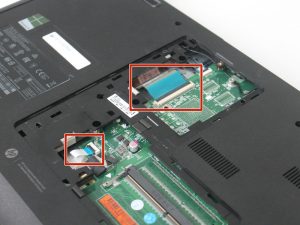
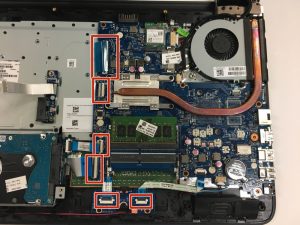
  • کابل های مشخص شده را تعیین کنید.
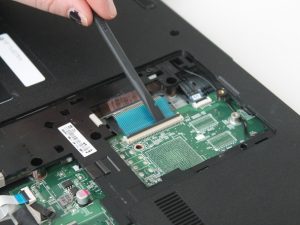
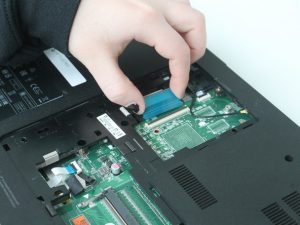
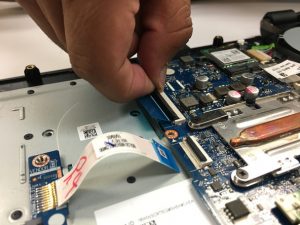
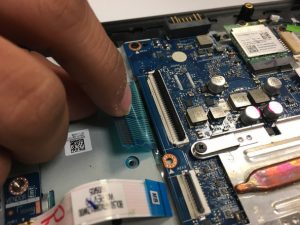
  • زبانه های سیاه روی اتصالات را خم کرده و هر دو کابل روبان را قطع کنید.
تعویض پورت شارژر HP 15-d076nr

تعویض پورت شارژر HP 15-d076nr

تعویض پورت شارژر HP 15-d076nr

تعویض پورت شارژر HP 15-d076nr

تعویض پورت شارژر HP 15-d076nr

تعویض پورت شارژر HP 15-d076nr

مرحله پانزدهم :

  • محل پیچاندن دیسک های DVD را تعیین کنید.
  • با استفاده از یک پیچ گوشتی حلقه را بردارید.
  • برای بقیه مراحل از همین پیچ گوشتی استفاده کنید.
  • پیچ هارا در جای امن قرار دهید.
راهنمای تعویض پورت شارژر HP 15-d076nr

راهنمای تعویض پورت شارژر HP 15-d076nr

راهنمای تعویض پورت شارژر HP 15-d076nr

راهنمای تعویض پورت شارژر HP 15-d076nr

مرحله شانزدهم :

  • زبانه ای که توسط پیچ دیسک درایو قرار دارد را فشار دهید.
  • درایو دی وی دی را در یک دست بگیرید و با استفاده از ابزار پلاستیکی، صفحه را پایین و بیرون ببرید.
راهنمای تعویض پورت شارژر HP 15-d076nr

راهنمای تعویض پورت شارژر HP 15-d076nr

راهنمای تعویض پورت شارژر HP 15-d076nr

راهنمای تعویض پورت شارژر HP 15-d076nr

مرحله هفدهم :

  • باز کردن چهارده پیچ و قرار دادن آنها در یک ظرف جداگانه.
راهنمای تعویض پورت شارژر HP 15-d076nr

راهنمای تعویض پورت شارژر HP 15-d076nr

مرحله هجدهم :

  • لپ تاپ را لمس کنید و آن را همانطور که از آن استفاده میکنید باز کنید.
  • به آرامی، پوشش لپ تاپ، صفحه کلید را از لپ تاپ با استفاده از ابزار از لپ تاپ جدا کنید.
  • هنگامی که پوشش، صفحه کلید را حذف می کنید، لپ تاپ سنگین تر خواهد شد.
راهنمای تصویری تعویض پورت شارژر HP 15-d076nr

راهنمای تصویری تعویض پورت شارژر HP 15-d076nr

راهنمای تصویری تعویض پورت شارژر HP 15-d076nr

راهنمای تصویری تعویض پورت شارژر HP 15-d076nr

راهنمای تصویری تعویض پورت شارژر HP 15-d076nr

راهنمای تصویری تعویض پورت شارژر HP 15-d076nr

مرحله نوزدهم  :

  • کابل مانیتور را با استفاده از ابزار پلاستیکی جدا کنید و آن را به سمت بالا بکشید.
  • کابل را بیرون بکشید تا کاملا جدا شود.
راهنمای تصویری تعویض پورت شارژر HP 15-d076nr

راهنمای تصویری تعویض پورت شارژر HP 15-d076nr

مرحله بیستم :

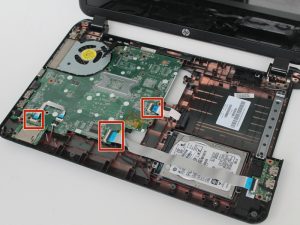
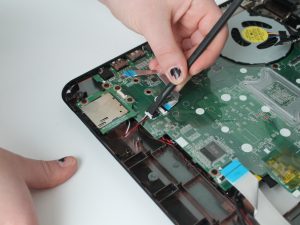
  • زبانه های سیاه را بردارید و سه کابل نشان داده شده را قطع کنید.
  • کابل کابلی قرمز سیاه و سفید که در گوشه پایین سمت چپ قرار دارد را قطع کنید.
راهنمای تصویری تعویض پورت شارژر HP 15-d076nr

راهنمای تصویری تعویض پورت شارژر HP 15-d076nr

راهنمای تصویری تعویض پورت شارژر HP 15-d076nr

راهنمای تصویری تعویض پورت شارژر HP 15-d076nr

مرحله بیست و یکم :

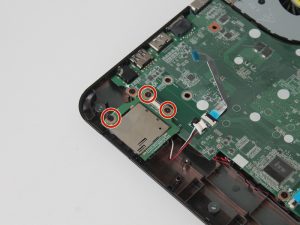
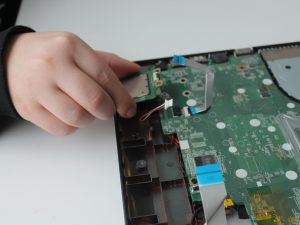
  • سه پیچ روی کارت خوان در گوشه پایین سمت چپ را بردارید.
  • پیچ را در ظرف جداگانه قرار دهید.
  • کارت خوان را بردارید.
راهنمای مرحله به مرحله تعویض پورت شارژر HP 15-d076nr

راهنمای مرحله به مرحله تعویض پورت شارژر HP 15-d076nr

راهنمای مرحله به مرحله تعویض پورت شارژر HP 15-d076nr

راهنمای مرحله به مرحله تعویض پورت شارژر HP 15-d076nr

مرحله بیست و دوم :

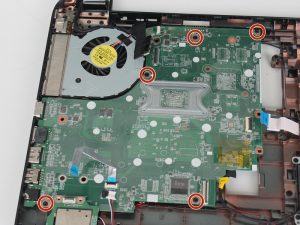
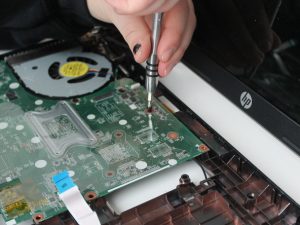
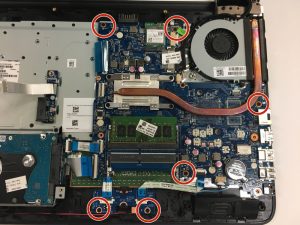
  • پنج پیچ روی مادربرد را بردارید.
راهنمای مرحله به مرحله تعویض پورت شارژر HP 15-d076nr

راهنمای مرحله به مرحله تعویض پورت شارژر HP 15-d076nr

راهنمای مرحله به مرحله تعویض پورت شارژر HP 15-d076nr

راهنمای مرحله به مرحله تعویض پورت شارژر HP 15-d076nr

مرحله بیست و سوم :

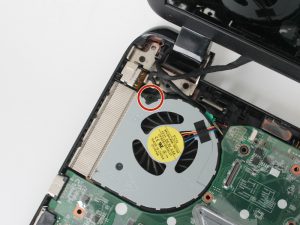
  • حلقه را روی فن قرار دهید، در گوشه سمت راست بالا را بردارید.
راهنمای مرحله به مرحله تعویض پورت شارژر HP 15-d076nr

راهنمای مرحله به مرحله تعویض پورت شارژر HP 15-d076nr

مرحله بیست و چهارم :

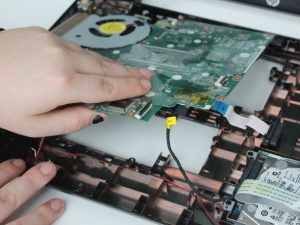
  • مادربرد را با دقت بالا ببرید.
  • مادربرد را کاملا جدا نکنید. نگران نباشید یک کابل سیاه و سفید در پایین مادربرد وجود دارد که آن را نگه می دارد.
راهنمای گام به گام تعویض پورت شارژر HP 15-d076nr

راهنمای گام به گام تعویض پورت شارژر HP 15-d076nr

راهنمای گام به گام تعویض پورت شارژر HP 15-d076nr

راهنمای گام به گام تعویض پورت شارژر HP 15-d076nr

مرحله بیست و پنجم :

  • کابل را در قسمت پایین مادربرد قرار دهید، در گوشه پایین سمت راست آن قرار دهید.
  • کابل را به دقت شانه کنید و برای برداشتن آن به پایین بکشید.
راهنمای گام به گام تعویض پورت شارژر HP 15-d076nr

راهنمای گام به گام تعویض پورت شارژر HP 15-d076nr

مرحله بیست و ششم :

  • مادر برد را خارج کنید.
راهنمای گام به گام تعویض پورت شارژر HP 15-d076nr

راهنمای گام به گام تعویض پورت شارژر HP 15-d076nr

مرحله بیست و هفتم :

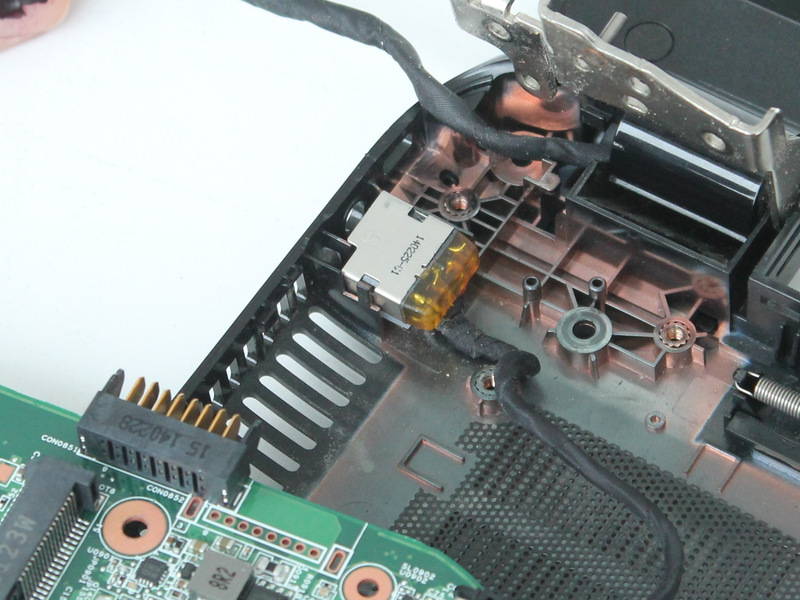
  • نقطه اتصال کابل شارژ پورت را در مادربرد تعیین کنید.
  • اتصال کابل شارژ پورت را بردارید تا آن را پاک کنید.
  • برد را کنار بگذارید.
راهنمای گام به گام تعویض پورت شارژر HP 15-d076nr

راهنمای گام به گام تعویض پورت شارژر HP 15-d076nr

مرحله بیست و هشتم :

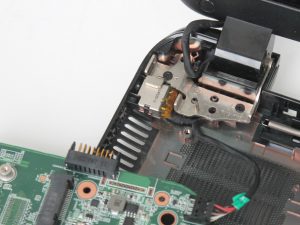
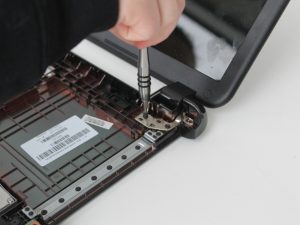
  • دو پیچ در گوشه سمت چپ بالا و سه پیچ در سمت راست بالا، روی لولای فلزی مانیتور را باز کنید.
  • این مرحله مانیتور را قطع می کند. اطمینان حاصل کنید که مانیتور سقوط نکند یا آسیب نبیند.
راهنمای گام به گام تعویض پورت شارژر HP 15-d076nr

راهنمای گام به گام تعویض پورت شارژر HP 15-d076nr

راهنمای گام به گام تعویض پورت شارژر HP 15-d076nr

راهنمای گام به گام تعویض پورت شارژر HP 15-d076nr

آموزش تعویض پورت شارژر HP 15-d076nr

آموزش تعویض پورت شارژر HP 15-d076nr

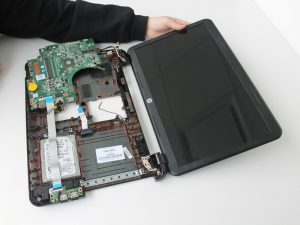
مرحله بیست و نهم :

  • مانیتور را به آرامی روی زمین بگذارید.
آموزش تعویض پورت شارژر HP 15-d076nr

آموزش تعویض پورت شارژر HP 15-d076nr

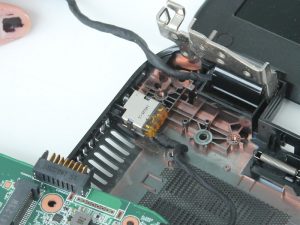
مرحله سی ام :

  • پورت شارژ را از بدنه لپ تاپ خارج کنید.
آموزش تعویض پورت شارژر HP 15-d076nr

آموزش تعویض پورت شارژر HP 15-d076nr

آموزش تعویض پورت شارژر HP 15-d076nr

آموزش تعویض پورت شارژر HP 15-d076nr

آموزش تعویض مادربرد HP 15-ay103dx

آموزش تعویض مادربرد HP 15-ay103dx

آموزش تعویض مادربرد HP 15-ay103dx

آموزش تعویض مادربرد HP 15-ay103dx

آموزش تعویض مادربرد HP 15-ay103dx

آموزش تعویض مادربرد HP 15-ay103dx

مقدمه :

پیشرفت تکنولوژی باعت به وجود آمدن نیاز های جدیدی در جوامع مدرن شده است. در گذشته کامپیوتر های صنعتی و امروزه لپ تاپ های صنعتی و خانگی بخش زیادی از نیاز های کاری و اداری مارا برطرف می کنند. و همچنین با خراب شدنشان مسائل و مشکلات عدیده ای برایمان به وجود می آورند. پشتیبانان سایت hp-iranco.com تلاش کرده اند تا با آموزش های مهارتی رایگان کمک شایانی به همه ی کاربران در جهت تعمیر لپ تاپ های صنعتی و خانگی بکنند.

چکیده :

آموزش تعویض مادربرد HP 15-ay103dx کار نسبتا سختی است. کاربران به راحتی می توانند این کار را در منزل خود و در مدت زمانی حدود ۱۰ الی ۲۰ دقیقه انجام دهند. در سایت hp-iranco.com آموزش تعویض مادربرد به صورت گام به گام بررسی می شود. و همان طور که مشاهده می کنید وجود تصاویر گذاشته شده می تواند کمک خوب و قابل ملاحظه ای برای کاربران باشد.

در یک نگاه :

در ابتدا دو قفل تعبیه شده در پشت دستگاه را به سمت باز شدن بکشید. باتری را از دستگاه خارج کنید. با استفاده از پیچ گوشتی ۱۰ پیچ ۵/۱۶ اینچی دستگاه را با کمک پیچ گوشتی باز کنید. پس از جدا کرد پیچ ها آنها را در محلی نگه دارید. محل درایو دیسک را با کشیدن به سمت بیرون از دستگاه خارج کنید. پوشش لولای دستگاه که به وسیله چسب به دستگاه متصل شده است را با دقت حذف کنید. مراقب باشید چسب را به طور کامل از بین نبرید چون بعد از جابجایی باید آن را جایگزین کنید. در همان نقطه، مطابق تصویر زیر شما دو پیچ خواهید دید .

پیچ ها را به کمک پیچ گوشتی باز کنید. پانل پشت را با دقت از دستگاه بردارید. اگر شما قادر به انجام این کار با دست خود نیستید، می توانید از ابزار کمکی نازکی استفاده کنید. سیم های اطراف مادر برد را که مادر برد را به بدنه اصلی متصل می کند به آرامی و با دقت جدا کنید.  برای انجام این کار، سوئیچ های سیاه را بچرخانید تا سیم ها را به سمت بالا قرار دهید. شش پیچ ۵/۱۶ اینچی را با استفاده از پیچ گوشتی از دستگاه جدا کنید. پیچ ها را در کنار هم نگه دارید. سیم ها را جدا کنید تا بتوانید مادر برد را از سیستم خارج کنید. مادربرد را به دقت برداریدو از دستگاه خارج کنید.

درجه سختی کار :  نسبتا سخت

تعداد مراحل : ۱۱

زمان مورد نیاز :  ۱۰ الی ۲۰ دقیقه

مرحله اول :

  • دو قفل تعبیه شده در پشت دستگاه را به سمت باز شدن بکشید.
آموزش تعویض مادربرد HP 15-ay103dx

آموزش تعویض مادربرد HP 15-ay103dx

مرحله دوم :

  • باتری را از دستگاه خارج کنید.
آموزش تعویض مادربرد HP 15-ay103dx

آموزش تعویض مادربرد HP 15-ay103dx

مرحله سوم :

  • با استفاده از پیچ گوشتی ۱۰ پیچ ۵/۱۶ اینچی دستگاه را با کمک پیچ گوشتی باز کنید.
  • پس از جدا کرد پیچ ها آنها را در محلی نگه دارید.
تعویض مادربرد HP 15-ay103dx

تعویض مادربرد HP 15-ay103dx

مرحله چهارم :

  • محل درایو دیسک را با کشیدن به سمت بیرون از دستگاه خارج کنید.
تعویض مادربرد HP 15-ay103dx

تعویض مادربرد HP 15-ay103dx

مرحله پنجم :

  • پوشش لولای دستگاه که به وسیله چسب به دستگاه متصل شده است را با دقت حذف کنید.
  • مراقب باشید چسب را به طور کامل از بین نبرید چون بعد از جابجایی باید آن را جایگزین کنید.
راهنمای تعویض مادربرد HP 15-ay103dx

راهنمای تعویض مادربرد HP 15-ay103dx

راهنمای تعویض مادربرد HP 15-ay103dx

راهنمای تعویض مادربرد HP 15-ay103dx

مرحله ششم :

  • در همان نقطه، مطابق تصویر زیر شما دو پیچ خواهید دید .
  • پیچ ها را به کمک پیچ گوشتی باز کنید.
راهنمای تعویض مادربرد HP 15-ay103dx

راهنمای تعویض مادربرد HP 15-ay103dx

راهنمای تعویض مادربرد HP 15-ay103dx

راهنمای تعویض مادربرد HP 15-ay103dx

مرحله هفتم :

  • پانل پشت را با دقت از دستگاه بردارید.
  • اگر شما قادر به انجام این کار با دست خود نیستید، می توانید از ابزار کمکی نازکی استفاده کنید.
راهنمای تصویری تعویض مادربرد HP 15-ay103dx

راهنمای تصویری تعویض مادربرد HP 15-ay103dx

مرحله هشتم :

  • سیم های اطراف مادر برد را که مادر برد را به بدنه اصلی متصل می کند به آرامی و با دقت جدا کنید. 
  • برای انجام این کار، سوئیچ های سیاه را بچرخانید تا سیم ها را به سمت بالا قرار دهید.
راهنمای تصویری تعویض مادربرد HP 15-ay103dx

راهنمای تصویری تعویض مادربرد HP 15-ay103dx

راهنمای تصویری تعویض مادربرد HP 15-ay103dx

راهنمای تصویری تعویض مادربرد HP 15-ay103dx

تعویض مادربرد HP 15-ay103dx

تعویض مادربرد HP 15-ay103dx

مرحله نهم :

  • شش پیچ ۵/۱۶ اینچی را با استفاده از پیچ گوشتی از دستگاه جدا کنید.
  • پیچ ها را در کنار هم نگه دارید.
تعویض مادربرد HP 15-ay103dx

تعویض مادربرد HP 15-ay103dx

مرحله دهم :

  • سیم ها را جدا کنید تا بتوانید مادر برد را از سیستم خارج کنید.
تعویض مادربرد HP 15-ay103dx

تعویض مادربرد HP 15-ay103dx

تعویض مادربرد HP 15-ay103dx

تعویض مادربرد HP 15-ay103dx

تعویض مادربرد HP 15-ay103dx

تعویض مادربرد HP 15-ay103dx

مرحله یازدهم :

  • مادربرد را به دقت برداریدو از دستگاه خارج کنید.
تعویض مادربرد HP 15-ay103dx

تعویض مادربرد HP 15-ay103dx

آموزش تعویض باتری HP 15-ba0709dx

آموزش تعویض باتری HP 15-ba0709dx

ابنآموزش تعویض باتری HP 15-ba0709dx

آموزش تعویض باتری HP 15-ba0709dx

آموزش تعویض باتری HP 15-ba0709dx

آموزش تعویض باتری HP 15-ba0709dx

مقدمه :

پیشرفت تکنولوژی باعت به وجود آمدن نیاز های جدیدی در جوامع مدرن شده است. در گذشته کامپیوتر های صنعتی و امروزه لپ تاپ های صنعتی و خانگی بخش زیادی از نیاز های کاری و اداری مارا برطرف می کنند. و همچنین با خراب شدنشان مسائل و مشکلات عدیده ای برایمان به وجود می آورند. پشتیبانان سایت hp-iranco.com تلاش کرده اند تا با آموزش های مهارتی رایگان کمک شایانی به همه ی کاربران در جهت تعمیر لپ تاپ های صنعتی و خانگی بکنند.

چکیده :

آموزش تعویض باتری HP 15-ba0709dx کار بسیار آسانی است. کاربران به راحتی می توانند این کار را در منزل خود و در مدت زمانی حدود ۴۰ ثانیه انجام دهند. در سایت hp-iranco.com آموزش تعویض باتری به صورت گام به گام بررسی می شود. و همان طور که مشاهده می کنید وجود تصاویر گذاشته شده می تواند کمک خوب و قابل ملاحظه ای برای کاربران باشد.

در یک نگاه :

در ابتدا سوکت باطری را به سمت چپ و سپس به سمت راست بکشید تا باطری از شکاف خود جدا شود.سپس هنگامی که باطری به طور کامل آزاد شد صدایی شنیده می شود.در این مرحله باتری را از شکاف خود خارج کنید. مراقب باشید که به هیچ یک از اتصالات درون بدنه آسیب نرسانید.

درجه سختی کار : بسیار آسان

تعداد مراحل : ۲

زمان مورد نیاز : ۴۰ ثانیه


مرحه اول :

  • ابتدا سوکت باطری را به سمت چپ و سپس به سمت راست بکشید تا باطری از شکاف خود جدا شود.
  • هنگامی که باطری به طور کامل آزاد شد صدایی شنیده می شود.
آموزش تعویض باتری HP 15-ba0709dx

آموزش تعویض باتری HP 15-ba0709dx

مرحله دوم :

  • سپس باتری را از شکاف خود خارج کنید.
  • مراقب باشید که به هیچ یک از اتصالات درون بدنه آسیب نرسد.
آموزش تعویض باتری HP 15-ba0709dx

آموزش تعویض باتری HP 15-ba0709dx

آموزش تعویض هارد درایو HP 15-ba0709dx

آموزش تعویض هارد درایو HP 15-ba0709dx

آموزش تعویض هارد درایو HP 15-ba0709dx

آموزش تعویض هارد درایو HP 15-ba0709dx

آموزش تعویض هارد درایو HP 15-ba0709dx

آموزش تعویض هارد درایو HP 15-ba0709dx

مقدمه :

پیشرفت تکنولوژی باعت به وجود آمدن نیاز های جدیدی در جوامع مدرن شده است. در گذشته کامپیوتر های صنعتی و امروزه لپ تاپ های صنعتی و خانگی بخش زیادی از نیاز های کاری و اداری مارا برطرف می کنند. و همچنین با خراب شدنشان مسائل و مشکلات عدیده ای برایمان به وجود می آورند. پشتیبانان سایت  hp-iranco.com تلاش کرده اند تا با آموزش های مهارتی رایگان کمک شایانی به همه ی کاربران در جهت تعمیر لپ تاپ های صنعتی و خانگی بکنند.

چکیده :

آموزش تعویض هارد درایو HP 15-ba0709dx کار نسبتا سختی است. کاربران به راحتی می توانند این کار را در منزل خود و در مدت زمانی حدود پنج الی ده دقیقه انجام دهند. در سایت hp-iranco.com آموزش تعویض هارد درایو به صورت گام به گام بررسی می شود. و همان طور که مشاهده می کنید وجود تصاویر گذاشته شده می تواند کمک خوب و قابل ملاحظه ای برای کاربران باشد.

در یک نگاه :

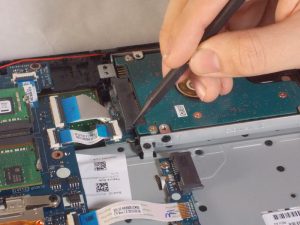
سوکت باطری را به سمت چپ و سپس به سمت راست بکشید تا باطری از شکاف خود جدا شود. هنگامی که باطری به طور کامل آزاد شد صدایی شنیده می شود.باتری را از شکاف خود خارج کنید. مراقب باشید که به هیچ یک از اتصالات درون بدنه آسیب نرسد. لپ تاپ را روی یک سطح تمیز و صاف مطابق شکل قرار دهید. با استفاده از پیچ گوشتی، پیچ های تعبیه شده در چهار طرف دستگاه را باز کنید. پیچ هایی که در این مرحله و مرحله قبل دراورده اید در مکانی مناسب قرار دهید. لنت های لاستیکی گوشه های لپ تاپ را به سمت بالا قرار دهید.

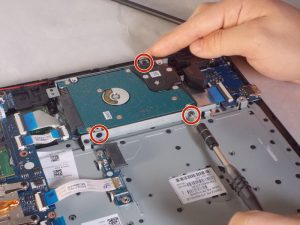
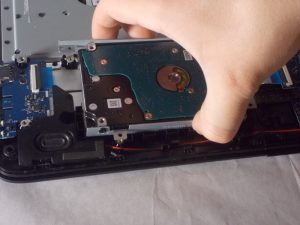
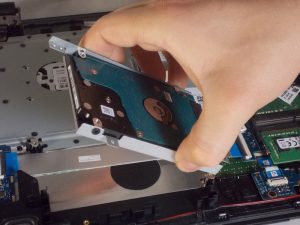
پد های تعبیه شده در زیر لنت ها را بردارید تا پیچ ها را ببینید و آن ها را با کمک پیچ گوشتی باز کنید. در این مرحله باید دیسک حذف شود. نکته: اگر تمام پیچ ها برداشته شوند، باید دیسک به راحتی خارج شود. استفاده از یک ابزار پلاستیکی برای جدا کردن قاب از بدنه اصلی می تواند کمک خوبی برای کاربر باشد. مطابق شکل زیر پیچ های تعبیه شده برای حفاظت هارد را با کمک پیچ گوشتی باز کنید. بعد از اینکه پیچ ها برداشته شدند، هارد دیسک را از بدنه خارج کنید. در این مرحله مراقب باشید به دیگر اجزا آسیب نرسانید.


درجه سختی کار : نسبتا سخت

تعداد مراحل : ۱۱

زمان مورد نیاز :  ۵ الی ۱۰ دقیقه

مرحله اول :

  • سوکت باطری را به سمت چپ و سپس به سمت راست بکشید تا باطری از شکاف خود جدا شود.
  • هنگامی که باطری به طور کامل آزاد شد صدایی شنیده می شود.


آموزش تعویض هارد درایو HP 15-ba0709dx

آموزش تعویض هارد درایو HP 15-ba0709dx

مرحله دوم :

  • باتری را از شکاف خود خارج کنید.
  • مراقب باشید که به هیچ یک از اتصالات درون بدنه آسیب نرسد.
آموزش تعویض هارد درایو HP 15-ba0709dx

آموزش تعویض هارد درایو HP 15-ba0709dx

مرحله سوم :

  • لپ تاپ را روی یک سطح تمیز و صاف مطابق شکل قرار دهید.
آموزش تعویض هارد درایو HP 15-ba0709dx

آموزش تعویض هارد درایو HP 15-ba0709dx

مرحله چهارم :

  • با استفاده از پیچ گوشتی، پیچ های تعبیه شده در چهار طرف دستگاه را باز کنید.
آموزش تصویری تعویض هارد درایو HP 15-ba0709dx

آموزش تصویری تعویض هارد درایو HP 15-ba0709dx

مرحله پنجم :

  • پیچ هایی که در این مرحله و مرحله قبل دراورده اید در مکانی مناسب قرار دهید.
آموزش تصویری تعویض هارد درایو HP 15-ba0709dx

آموزش تصویری تعویض هارد درایو HP 15-ba0709dx

مرحله ششم :

  • لنت های لاستیکی گوشه های لپ تاپ را به سمت بالا قرار دهید.
  • پد های تعبیه شده در زیر لنت ها را بردارید تا پیچ ها را ببینید و آن ها را با کمک پیچ گوشتی باز کنید.
راهنمای تعویض هارد درایو HP 15-ba0709dx

راهنمای تعویض هارد درایو HP 15-ba0709dx

راهنمای تعویض هارد درایو HP 15-ba0709dx

راهنمای تعویض هارد درایو HP 15-ba0709dx

مرحله هفتم :

  • در این مرحله باید دیسک حذف شود.
  • نکته: اگر تمام پیچ ها برداشته شوند، باید دیسک به راحتی خارج شود.
راهنمای تعویض هارد درایو HP 15-ba0709dx

راهنمای تعویض هارد درایو HP 15-ba0709dx

مرحله هشتم :

  • استفاده از یک ابزار پلاستیکی برای جدا کردن قاب از بدنه اصلی می تواند کمک خوبی برای کاربر باشد.
راهنمای تعویض هارد درایو HP 15-ba0709dx

راهنمای تعویض هارد درایو HP 15-ba0709dx

راهنمای تصویری تعویض هارد درایو HP 15-ba0709dx

راهنمای تصویری تعویض هارد درایو HP 15-ba0709dx

مرحله نهم :

  • مطابق شکل زیر پیچ های تعبیه شده برای حفاظت هارد را با کمک پیچ گوشتی باز کنید.
راهنمای مرحله به مرحله تعویض هارد درایو HP 15-ba0709dx

راهنمای مرحله به مرحله تعویض هارد درایو HP 15-ba0709dx

مرحله دهم :

  • بعد از اینکه پیچ ها برداشته شدند، هارد دیسک را از بدنه خارج کنید.
راهنمای مرحله به مرحله تعویض هارد درایو HP 15-ba0709dx

راهنمای مرحله به مرحله تعویض هارد درایو HP 15-ba0709dx

مرحله یازدهم :

  • در این مرحله مراقب باشید به دیگر اجزا آسیب نرسانید.
تعویض هارد درایو HP 15-ba0709dx

تعویض هارد درایو HP 15-ba0709dx

آموزش تعویض رم HP 15-ba0709dx

آموزش تعویض رم HP 15-ba0709dx

آموزش تعویض رم HP 15-ba0709dx

آموزش تعویض رم HP 15-ba0709dx

آموزش تعویض رم HP 15-ba0709dx

آموزش تعویض رم HP 15-ba0709dx

مقدمه :

پیشرفت تکنولوژی باعت به وجود آمدن نیاز های جدیدی در جوامع مدرن شده است. در گذشته کامپیوتر های صنعتی و امروزه لپ تاپ های صنعتی و خانگی بخش زیادی از نیاز های کاری و اداری مارا برطرف می کنند. و همچنین با خراب شدنشان مسائل و مشکلات عدیده ای برایمان به وجود می آورند. پشتیبانان سایت hp-iranco.com تلاش کرده اند تا با آموزش های مهارتی رایگان کمک شایانی به همه ی کاربران در جهت تعمیر لپ تاپ های صنعتی و خانگی بکنند.

چکیده :

آموزش تعویض اسپیکر HP 15-ba0709dx کار نسبتا سختی است. کاربران به راحتی می توانند این کار را در منزل خود و در مدت زمانی حدود پنج الی ده دقیقه انجام دهند. در سایت  hp-iranco.com آموزش تعویض اسپیکر به صورت گام به گام بررسی می شود. و همان طور که مشاهده می کنید وجود تصاویر گذاشته شده می تواند کمک خوب و قابل ملاحظه ای برای کاربران باشد.

در یک نگاه :

سوکت باطری را به سمت چپ و سپس به سمت راست بکشید تا باطری از شکاف خود جدا شود. هنگامی که باطری به طور کامل آزاد شد صدایی شنیده می شود.باتری را از شکاف خود خارج کنید. مراقب باشید که به هیچ یک از اتصالات درون بدنه آسیب نرسد. لپ تاپ را روی یک سطح تمیز و صاف مطابق شکل قرار دهید. با استفاده از پیچ گوشتی، پیچ های تعبیه شده در چهار طرف دستگاه را باز کنید. پیچ هایی که در این مرحله و مرحله قبل دراورده اید در مکانی مناسب قرار دهید. لنت های لاستیکی گوشه های لپ تاپ را به سمت بالا قرار دهید.

پد های تعبیه شده در زیر لنت ها را بردارید تا پیچ ها را ببینید و آن ها را با کمک پیچ گوشتی باز کنید. در این مرحله باید دیسک حذف شود. نکته: اگر تمام پیچ ها برداشته شوند، باید دیسک به راحتی خارج شود. استفاده از یک ابزار پلاستیکی برای جدا کردن قاب از بدنه اصلی می تواند کمک خوبی برای کاربر باشد. در این مرحله مطمئن شوید لپ تاپ خاموش است. سپس تمام کابل های برق متصل به لپ تاپ را حذف کنید. لپ تاپ را همانند شکل زیر مقابل خود قرار دهید. دو زبانه فلزی در کنار ماژول RAM را به سمت بیرون، یعنی به سمت بخش های باتری و CMOS فشار دهید. هنگامی که ماژول باز می شود، به آرامی ماژول را به سمت بالا بکشید.

درجه سختی کار : نسبتا سخت

تعداد مراحل : ۱۱

زمان مورد نیاز :  ۵ الی ۱۰ دقیقه

مرحله اول :

  • سوکت باطری را به سمت چپ و سپس به سمت راست بکشید تا باطری از شکاف خود جدا شود.
  • هنگامی که باطری به طور کامل آزاد شد صدایی شنیده می شود.
آموزش تعویض رم HP 15-ba0709dx

آموزش تعویض رم HP 15-ba0709dx

مرحله دوم :

  • باتری را از شکاف خود خارج کنید.
  • مراقب باشید که به هیچ یک از اتصالات درون بدنه آسیب نرسد.
آموزش تعویض رم HP 15-ba0709dx

آموزش تعویض رم HP 15-ba0709dx

مرحله سوم :

  • لپ تاپ را روی یک سطح تمیز و صاف مطابق شکل قرار دهید.
آموزش تعویض رم HP 15-ba0709dx

آموزش تعویض رم HP 15-ba0709dx

مرحله چهارم :

  • با استفاده از پیچ گوشتی، پیچ های تعبیه شده در چهار طرف دستگاه را باز کنید.
آموزش تصویری تعویض رم HP 15-ba0709dx

آموزش تصویری تعویض رم HP 15-ba0709dx

مرحله پنجم :

  • پیچ هایی که در این مرحله و مرحله قبل دراورده اید در مکانی مناسب قرار دهید.
آموزش تصویری تعویض رم HP 15-ba0709dx

آموزش تصویری تعویض رم HP 15-ba0709dx

مرحله ششم :

  • لنت های لاستیکی گوشه های لپ تاپ را به سمت بالا قرار دهید.
  • پد های تعبیه شده در زیر لنت ها را بردارید تا پیچ ها را ببینید و آن ها را با کمک پیچ گوشتی باز کنید.
راهنمای تعویض رم HP 15-ba0709dx

راهنمای تعویض رم HP 15-ba0709dx

راهنمای تعویض رم HP 15-ba0709dx

راهنمای تعویض رم HP 15-ba0709dx

مرحله هفتم :

  • در این مرحله باید دیسک حذف شود.
  • نکته: اگر تمام پیچ ها برداشته شوند، باید دیسک به راحتی خارج شود.
راهنمای تصویری تعویض رم HP 15-ba0709dx

راهنمای تصویری تعویض رم HP 15-ba0709dx

مرحله هشتم :

  • استفاده از یک ابزار پلاستیکی برای جدا کردن قاب از بدنه اصلی می تواند کمک خوبی برای کاربر باشد.
راهنمای تصویری تعویض رم HP 15-ba0709dx

راهنمای تصویری تعویض رم HP 15-ba0709dx

آموزش تعویض رم HP 15-ba0709dx

آموزش تعویض رم HP 15-ba0709dx

مرحله نهم :

  • در این مرحله مطمئن شوید لپ تاپ خاموش است.
  • سپس تمام کابل های برق متصل به لپ تاپ را حذف کنید.
  • لپ تاپ را همانند شکل زیر مقابل خود قرار دهید.
آموزش مرحله به مرحله تعویض رم HP 15-ba0709dx

آموزش مرحله به مرحله تعویض رم HP 15-ba0709dx

مرحله دهم :

  • دو زبانه فلزی در کنار ماژول RAM را به سمت بیرون، یعنی به سمت بخش های باتری و CMOS فشار دهید.
تعویض رم HP 15-ba0709dx

تعویض رم HP 15-ba0709dx

مرحله یازدهم :

  • هنگامی که ماژول باز می شود، به آرامی ماژول را به سمت بالا بکشید.
تعویض رم HP 15-ba0709dx

تعویض رم HP 15-ba0709dx

تعویض رم HP 15-ba0709dx

تعویض رم HP 15-ba0709dx

آموزش تعویض اسپیکر HP 15-ba0709dx

آموزش تعویض اسپیکر HP 15-ba0709dx

آموزش تعویض اسپیکر HP 15-ba0709dx

آموزش تعویض اسپیکر HP 15-ba0709dx

آموزش تعویض اسپیکر HP 15-ba0709dx

آموزش تعویض اسپیکر HP 15-ba0709dx

مقدمه :

پیشرفت تکنولوژی باعت به وجود آمدن نیاز های جدیدی در جوامع مدرن شده است. در گذشته کامپیوتر های صنعتی و امروزه لپ تاپ های صنعتی و خانگی بخش زیادی از نیاز های کاری و اداری مارا برطرف می کنند. و همچنین با خراب شدنشان مسائل و مشکلات عدیده ای برایمان به وجود می آورند. پشتیبانان سایت  hp-iranco.com تلاش کرده اند تا با آموزش های مهارتی رایگان کمک شایانی به همه ی کاربران در جهت تعمیر لپ تاپ های صنعتی و خانگی بکنند.

چکیده :

آموزش تعویض اسپیکر HP 15-ba0709dx کار نسبتا سختی است. کاربران به راحتی می توانند این کار را در منزل خود و در مدت زمانی حدود پنج الی ده دقیقه انجام دهند. در سایت  hp-iranco.com آموزش تعویض اسپیکر به صورت گام به گام بررسی می شود. و همان طور که مشاهده می کنید وجود تصاویر گذاشته شده می تواند کمک خوب و قابل ملاحظه ای برای کاربران باشد.

در یک نگاه :

سوکت باطری را به سمت چپ و سپس به سمت راست بکشید تا باطری از شکاف خود جدا شود. هنگامی که باطری به طور کامل آزاد شد صدایی شنیده می شود.باتری را از شکاف خود خارج کنید. مراقب باشید که به هیچ یک از اتصالات درون بدنه آسیب نرسد. لپ تاپ را روی یک سطح تمیز و صاف مطابق شکل قرار دهید. با استفاده از پیچ گوشتی، پیچ های تعبیه شده در چهار طرف دستگاه را باز کنید. پیچ هایی که در این مرحله و مرحله قبل دراورده اید در مکانی مناسب قرار دهید. لنت های لاستیکی گوشه های لپ تاپ را به سمت بالا قرار دهید.

پد های تعبیه شده در زیر لنت ها را بردارید تا پیچ ها را ببینید و آن ها را با کمک پیچ گوشتی باز کنید. در این مرحله باید دیسک حذف شود. نکته: اگر تمام پیچ ها برداشته شوند، باید دیسک به راحتی خارج شود. استفاده از یک ابزار پلاستیکی برای جدا کردن قاب از بدنه اصلی می تواند کمک خوبی برای کاربر باشد. بلندگوها را در قسمت پایین به سمت راست قرار دهید. بلندگو های سمت راست و سمت چپ را خاموش کنید. آن ها را از جایشان بلند کنید. کابل اتصال به بلندگو را بیرون بکشید. احتیاط : مراقب باشید در طول انجام این کار به چیزی آسیب نرسید.


درجه سختی کار : نسبتا سخت

تعداد مراحل : ۱۱

زمان مورد نیاز :  ۵ الی ۱۰ دقیقه

مرحله اول :

  • سوکت باطری را به سمت چپ و سپس به سمت راست بکشید تا باطری از شکاف خود جدا شود.
  • هنگامی که باطری به طور کامل آزاد شد صدایی شنیده می شود.
آموزش تعویض اسپیکر HP 15-ba0709dx

آموزش تعویض اسپیکر HP 15-ba0709dx

مرحله دوم :

  • باتری را از شکاف خود خارج کنید.
  • مراقب باشید که به هیچ یک از اتصالات درون بدنه آسیب نرسد.
آموزش تعویض اسپیکر HP 15-ba0709dx

آموزش تعویض اسپیکر HP 15-ba0709dx

مرحله سوم :

  • لپ تاپ را روی یک سطح تمیز و صاف مطابق شکل قرار دهید.
آموزش تعویض اسپیکر HP 15-ba0709dx

آموزش تعویض اسپیکر HP 15-ba0709dx

مرحله چهارم :

  • با استفاده از پیچ گوشتی، پیچ های تعبیه شده در چهار طرف دستگاه را باز کنید.
آموزش تصویری تعویض اسپیکر HP 15-ba0709dx

آموزش تصویری تعویض اسپیکر HP 15-ba0709dx

مرحله پنجم :

  • پیچ هایی که در این مرحله و مرحله قبل دراورده اید در مکانی مناسب قرار دهید.
آموزش تصویری تعویض اسپیکر HP 15-ba0709dx

آموزش تصویری تعویض اسپیکر HP 15-ba0709dx

مرحله ششم :

  • لنت های لاستیکی گوشه های لپ تاپ را به سمت بالا قرار دهید.
  • پد های تعبیه شده در زیر لنت ها را بردارید تا پیچ ها را ببینید و آن ها را با کمک پیچ گوشتی باز کنید.
آموزش تصویری تعویض اسپیکر HP 15-ba0709dx

آموزش تصویری تعویض اسپیکر HP 15-ba0709dx

آموزش تصویری تعویض اسپیکر HP 15-ba0709dx

آموزش تصویری تعویض اسپیکر HP 15-ba0709dx

مرحله هفتم :

  • در این مرحله باید دیسک حذف شود.
  • نکته: اگر تمام پیچ ها برداشته شوند، باید دیسک به راحتی خارج شود.
راهنمای تصویری تعویض اسپیکر HP 15-ba0709dx

راهنمای تصویری تعویض اسپیکر HP 15-ba0709dx

مرحله هشتم :

  • استفاده از یک ابزار پلاستیکی برای جدا کردن قاب از بدنه اصلی می تواند کمک خوبی برای کاربر باشد.
راهنمای تصویری تعویض اسپیکر HP 15-ba0709dx

راهنمای تصویری تعویض اسپیکر HP 15-ba0709dx

راهنمای تصویری تعویض اسپیکر HP 15-ba0709dx

راهنمای تصویری تعویض اسپیکر HP 15-ba0709dx

مرحله نهم :

  • بلندگوها را در قسمت پایین به سمت راست قرار دهید.
راهنمای تصویری تعویض اسپیکر HP 15-ba0709dx

راهنمای تصویری تعویض اسپیکر HP 15-ba0709dx

راهنمای تصویری تعویض اسپیکر HP 15-ba0709dx

راهنمای تصویری تعویض اسپیکر HP 15-ba0709dx

مرحله دهم :

  • بلندگو های سمت راست و سمت چپ را خاموش کنید.
  • آن ها را از جایشان بلند کنید.
راهنمای تعویض اسپیکر HP 15-ba0709dx

راهنمای تعویض اسپیکر HP 15-ba0709dx

مرحله یازدهم :

  •  کابل اتصال به بلندگو را بیرون بکشید.
  • احتیاط : مراقب باشید در طول انجام این کار به چیزی آسیب نرسید.
راهنمای تعویض اسپیکر HP 15-ba0709dx

راهنمای تعویض اسپیکر HP 15-ba0709dx

راهنمای تعویض اسپیکر HP 15-ba0709dx

راهنمای تعویض اسپیکر HP 15-ba0709dx


آموزش تعویض قاب پشت HP 15-ba0709dx

آموزش تعویض قاب پشت HP 15-ba0709dx

آموزش تعویض قاب پشت HP 15-ba0709dx

آموزش تعویض قاب پشت HP 15-ba0709dx


آموزش تعویض قاب پشت HP 15-ba0709dx

آموزش تعویض قاب پشت HP 15-ba0709dx

مقدمه :

پیشرفت تکنولوژی باعت به وجود آمدن نیاز های جدیدی در جوامع مدرن شده است. در گذشته کامپیوتر های صنعتی و امروزه لپ تاپ های صنعتی و خانگی بخش زیادی از نیاز های کاری و اداری مارا برطرف می کنند. و همچنین با خراب شدنشان مسائل و مشکلات عدیده ای برایمان به وجود می آورند. پشتیبانان سایت hp-iranco.com تلاش کرده اند تا با آموزش های مهارتی رایگان کمک شایانی به همه ی کاربران در جهت تعمیر لپ تاپ های صنعتی و خانگی بکنند.

چکیده :

آموزش تعویض قاب پشت HP 15-ba0709dx کار آسانی است. کاربران به راحتی می توانند این کار را در منزل خود و در مدت زمانی حدود پنج الی ده دقیقه انجام دهند. در سایت hp-iranco.com آموزش تعویض قاب پشت HP 15-ba0709dx به صورت گام به گام بررسی می شود. و همان طور که مشاهده می کنید وجود تصاویر گذاشته شده می تواند کمک خوب و قابل ملاحظه ای برای کاربران باشد.

در یک نگاه :

در ابتدا سوکت باطری را به سمت چپ و سپس به سمت راست بکشید تا باطری از شکاف خود جدا شود. هنگامی که باطری به طور کامل آزاد شد صدایی شنیده می شود. باتری را از شکاف خود خارج کنید. مراقب باشید که به هیچ یک از اتصالات درون بدنه آسیب نرسد. لپ تاپ را روی یک سطح تمیز و صاف مطابق شکل قرار دهید. با استفاده از پیچ گوشتی، پیچ های تعبیه شده در چهار طرف دستگاه را باز کنید. پیچ هایی که در این مرحله و مرحله قبل دراورده اید در مکانی مناسب قرار دهید. لنت های لاستیکی گوشه های لپ تاپ را به سمت بالا قرار دهید. پد های تعبیه شده در زیر لنت ها را بردارید تا پیچ ها را ببینید و آن ها را با کمک پیچ گوشتی باز کنید. در این مرحله باید دیسک حذف شود. نکته: اگر تمام پیچ ها برداشته شوند، باید دیسک به راحتی خارج شود. استفاده از یک ابزار پلاستیکی برای جدا کردن قاب از بدنه اصلی می تواند کمک خوبی برای کاربر باشد.

درجه سختی کار : آسان

تعداد مراحل : ۸

زمان مورد نیاز :  ۵ الی ۱۰ دقیقه

مرحه اول :

  • سوکت باطری را به سمت چپ و سپس به سمت راست بکشید تا باطری از شکاف خود جدا شود.
  • هنگامی که باطری به طور کامل آزاد شد صدایی شنیده می شود.
آموزش تعویض قاب پشت HP 15-ba0709dx

آموزش تعویض قاب پشت HP 15-ba0709dx

مرحله دوم :

  • باتری را از شکاف خود خارج کنید.
  • مراقب باشید که به هیچ یک از اتصالات درون بدنه آسیب نرسد.
آموزش تعویض قاب پشت HP 15-ba0709dx

آموزش تعویض قاب پشت HP 15-ba0709dx

مرحله سوم :

  • لپ تاپ را روی یک سطح تمیز و صاف مطابق شکل قرار دهید.
آموزش تعویض قاب پشت HP 15-ba0709dx

آموزش تعویض قاب پشت HP 15-ba0709dx

مرحله چهارم :

  • با استفاده از پیچ گوشتی، پیچ های تعبیه شده در چهار طرف دستگاه را باز کنید.
راهنمای تعویض قاب پشت HP 15-ba0709dx

راهنمای تعویض قاب پشت HP 15-ba0709dx

مرحله پنجم :

  • پیچ هایی که در این مرحله و مرحله قبل دراورده اید در مکانی مناسب قرار دهید.
راهنمای تعویض قاب پشت HP 15-ba0709dx

راهنمای تعویض قاب پشت HP 15-ba0709dx

مرحله ششم :

  • لنت های لاستیکی گوشه های لپ تاپ را به سمت بالا قرار دهید.
  • پد های تعبیه شده در زیر لنت ها را بردارید تا پیچ ها را ببینید و آن ها را با کمک پیچ گوشتی باز کنید.
راهنمای تعویض قاب پشت HP 15-ba0709dx

راهنمای تعویض قاب پشت HP 15-ba0709dx

راهنمای تعویض قاب پشت HP 15-ba0709dx

راهنمای تعویض قاب پشت HP 15-ba0709dx

مرحله هفتم :

  • در این مرحله باید دیسک حذف شود.
  • نکته: اگر تمام پیچ ها برداشته شوند، باید دیسک به راحتی خارج شود.
تعویض قاب پشت HP 15-ba0709dx

تعویض قاب پشت HP 15-ba0709dx

مرحله هشتم :

  • استفاده از یک ابزار پلاستیکی برای جدا کردن قاب از بدنه اصلی می تواند کمک خوبی برای کاربر باشد.
تعویض قاب پشت HP 15-ba0709dx

تعویض قاب پشت HP 15-ba0709dx

تعویض قاب پشت HP 15-ba0709dx

تعویض قاب پشت HP 15-ba0709dx

آموزش تعویض رم HP 15-ay014dx

آموزش تعویض رم HP 15-ay014dx

آموزش تعویض رم HP 15-ay014dx

آموزش تعویض رم HP 15-ay014dx

آموزش تعویض رم HP 15-ay014dx

آموزش تعویض رم HP 15-ay014dx

مقدمه :

پیشرفت تکنولوژی باعت به وجود آمدن نیاز های جدیدی در جوامع مدرن شده است. در گذشته کامپیوتر های صنعتی و امروزه لپ تاپ های صنعتی و خانگی بخش زیادی از نیاز های کاری و اداری مارا برطرف می کنند. و همچنین با خراب شدنشان مسائل و مشکلات عدیده ای برایمان به وجود می آورند. پشتیبانان سایت hp-iranco.com تلاش کرده اند تا با آموزش های مهارتی رایگان کمک شایانی به همه ی کاربران در جهت تعمیر لپ تاپ های صنعتی و خانگی بکنند.

درجه سختی کار :  نسبتا سخت

تعداد مراحل : ۹

زمان مورد نیاز :  ۱۰ الی ۲۰ دقیقه

مرحله اول :

  • دستگاه را از منبع برق قطع کنید.
آموزش تعویض رم HP 15-ay014dx

آموزش تعویض رم HP 15-ay014dx

مرحله دوم :

  • لپ تاپ را برگردانید و با کمک انگشتان خود لبه های باتری را به طرف یکدیگر سوق دهید.
آموزش تعویض رم HP 15-ay014dx

آموزش تعویض رم HP 15-ay014dx

مرحله سوم :

  • چفت در سمت چپ شما در موقعیت داخلی قرار می گیرد، در حالی که چنگال سمت راست عقب می افتد.
  • به آرامی باتری را از دستگاه جدا کنید.
تعویض رم HP 15-ay014dx

تعویض رم HP 15-ay014dx

مرحله چهارم :

  • لپ تاپ را ببندید و به سمت پایین رو به بالا قرار دهید.
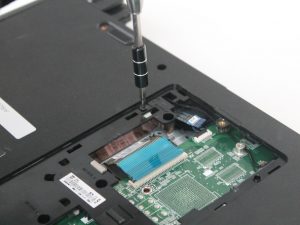
  • با استفاده از حلقه درایو پیچ در درایو نوری را بردارید.
تعویض رم HP 15-ay014dx

تعویض رم HP 15-ay014dx

مرحله پنجم :

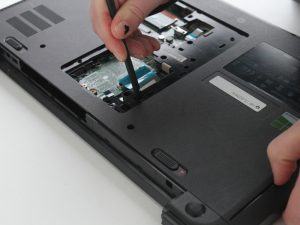
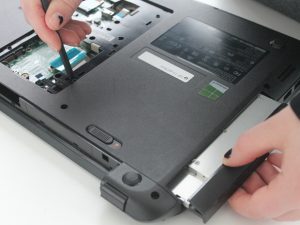
  • درایو نوری را به آرامی بیرون بکشید.
راهنمای تعویض رم HP 15-ay014dx

راهنمای تعویض رم HP 15-ay014dx

مرحله ششم :

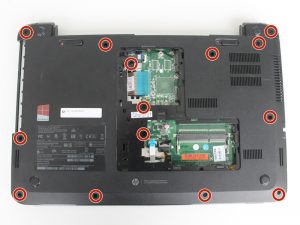
  • ۱۱ پیچی را که بدنه لپ تاپ را نگه میدارد به کمک پیچ گوشتی باز کنید.
راهنمای تعویض رم HP 15-ay014dx

راهنمای تعویض رم HP 15-ay014dx

مرحله هفتم :

  • با استفاده از spudger زبانه ها را در پشت کامپیوتر فشار دهید.
  • با استفاده از ابزاری پلاستیکی، عقب لپ تاپ را با دقت به دو طرف بچرخانید.
نمایندگی تعویض رم HP 15-ay014dx

نمایندگی تعویض رم HP 15-ay014dx

نمایندگی تعویض رم HP 15-ay014dx

نمایندگی تعویض رم HP 15-ay014dx

مرحله هشتم :

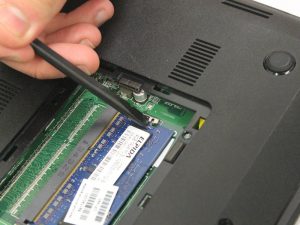
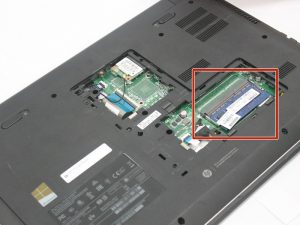
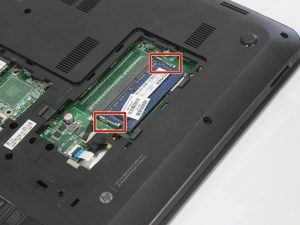
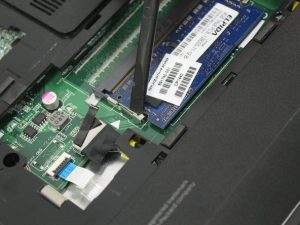
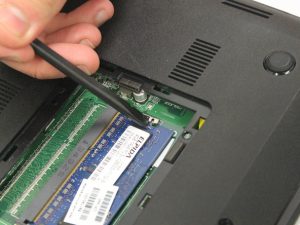
  • با استفاده از ابزاری پلاستیکی، کلیپ ها را با استفاده از RAM جایگزین کنید.
نمایندگی تعویض رم HP 15-ay014dx

نمایندگی تعویض رم HP 15-ay014dx

نمایندگی تعویض رم HP 15-ay014dx

نمایندگی تعویض رم HP 15-ay014dx

مرحله نهم :

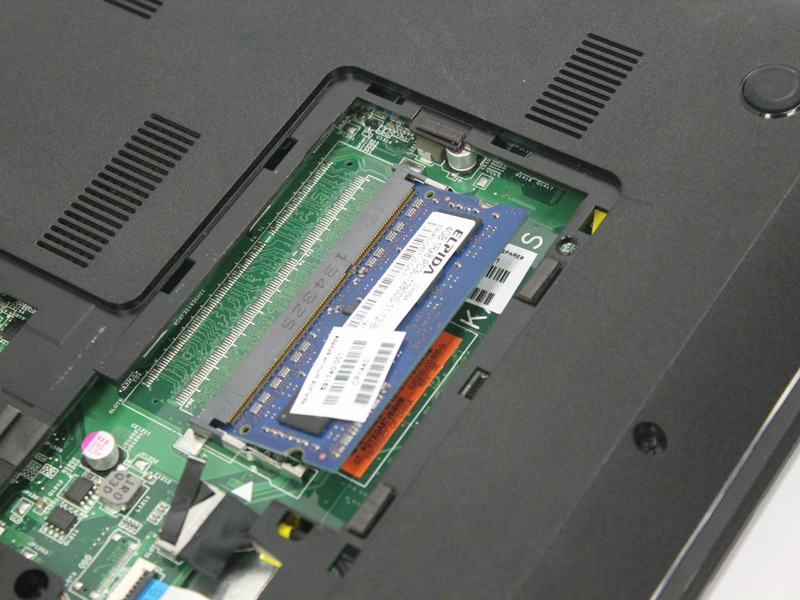
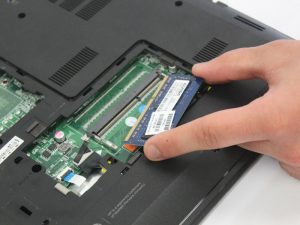
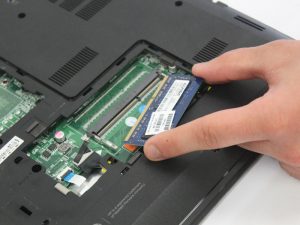
  • رام را از مادربرد بیرون بکشید.
تعویض رم HP 15-ay014dx

تعویض رم HP 15-ay014dx