
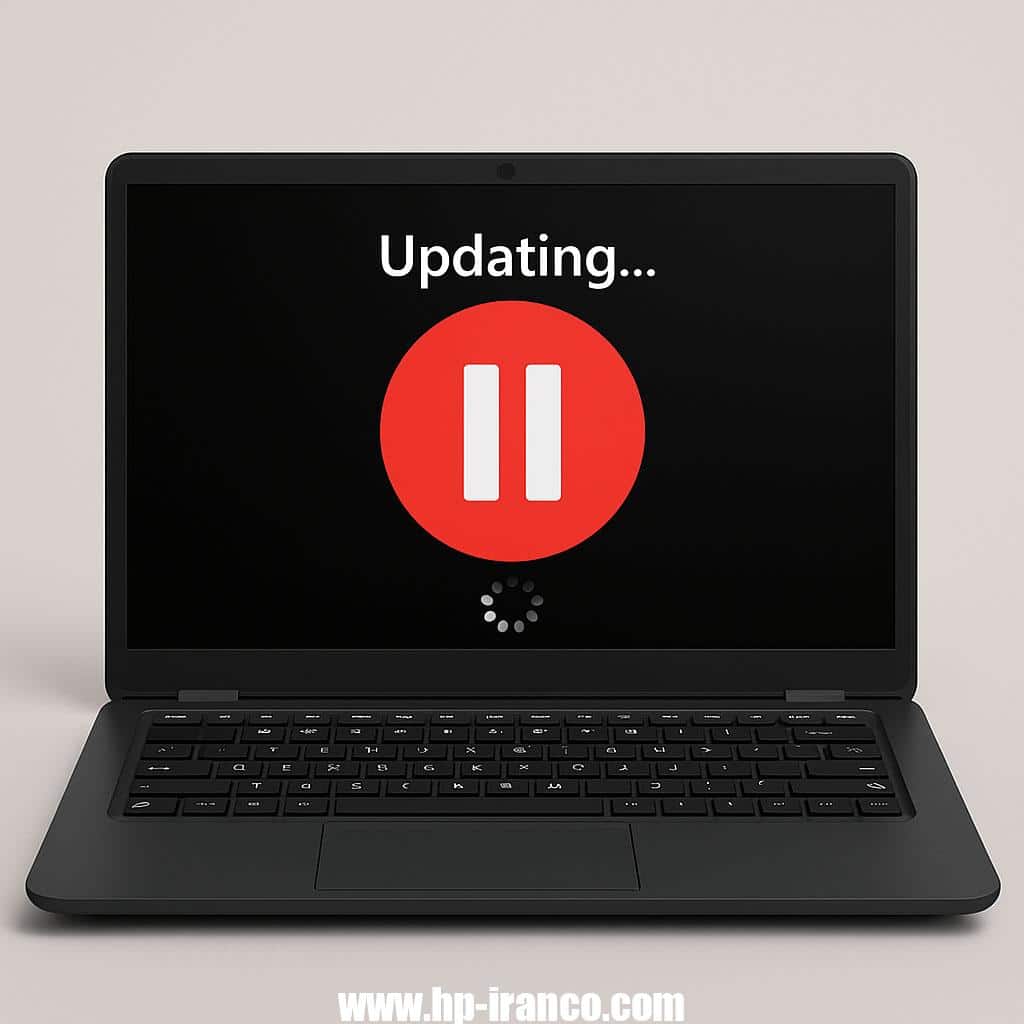
به روزرسانی های سیستم عامل، بهویژه در ویندوز ۱۰ و ۱۱، قرار است امنیت و کارایی دستگاه شما را بهبود ببخشند. اما گاهی اوقات، این فرآیند به یک کابوس تبدیل میشود. سیاه شدن صفحه، گیر کردن روی لوگو یا حتی روشن نشدن کامل دستگاه، از جمله مشکلاتی است که کاربران پس از نصب پچ های جدید با آن مواجه میشوند. این اتفاق معمولاً به دلیل تداخل میان فایل های جدید سیستم عامل و درایورهای قدیمی، یا قطع شدن جریان برق در حساسترین لحظه نصب رخ میدهد. اگر دستگاه شما پس از تلاشهای مکرر همچنان خاموش ماند، مشورت با متخصصین در نمایندگی اچ پی میتواند اولین قدم هوشمندانه برای بررسی سلامت برد اصلی باشد.
ریشههای اصلی از کار افتادن سیستم پس از آپدیت
برای حل مشکل، ابتدا باید بدانیم چه اتفاقی در لایههای زیرین سختافزار و نرمافزار افتاده است. بهروزرسانیها فقط چند فایل ساده نیستند؛ آن ها کدهای هسته سیستم (Kernel) را تغییر میدهند. اگر در این میان، فایلهای سیستمی ناقص دانلود شده باشند یا امضای دیجیتال درایورها با نسخه جدید همخوانی نداشته باشد، بایوس (BIOS) یا میان افزار سیستم در شناسایی مسیر بوت دچار سردرگمی میشود.
تداخل درایورهای گرافیک با نسخه جدید ویندوز
یکی از شایع ترین دلایل سیاه شدن صفحه (Black Screen) بعد از آپدیت، ناسازگاری درایور کارت گرافیک است. ویندوز سعی میکند از درایور قبلی برای خروجی تصویر استفاده کند، در حالی که ساختار فراخوانی توابع در نسخه جدید تغییر کرده است. این موضوع باعث میشود مانیتور هیچ سیگنالی دریافت نکند، در حالی که فنهای لپ تاپ در حال چرخش هستند.
خرابی فایلهای بوت و BCD
فایلهای Boot Configuration Data یا همان BCD، نقشه راه ویندوز برای بالا آمدن هستند. اگر هنگام آپدیت، لپ تاپ به دلیل اتمام باتری خاموش شود، این فایلها ممکن است آسیب ببینند. در چنین شرایطی، سیستم نمیداند پوشه اصلی ویندوز کجا قرار دارد و در نتیجه روی یک صفحه خالی یا پیام خطا متوقف میشود.
تشخیص وضعیت: لپتاپ در چه مرحلهای متوقف شده است؟
قبل از هر اقدامی، باید وضعیت دقیق دستگاه را بررسی کنید. آیا چراغ های کیبورد روشن میشوند؟ آیا صدای فن شنیده میشود؟ یا دستگاه کاملاً “مرده” به نظر میرسد؟ تشخیص درست در این مرحله میتواند هزینههای تعمیرات شما را به شدت کاهش دهد.
حالت اول: صفحه کاملاً سیاه بدون هیچ علامتی
اگر پس از زدن دکمه پاور، هیچ تغییری در صفحه ایجاد نمیشود، احتمالاً با یک مشکل سختافزاری یا تخلیه ناگهانی الکتریسیته ساکن مواجه هستید. گاهی اوقات آپدیت ها باعث تغییر در مدیریت توان (Power Management) میشوند که منجر به فریز شدن مدار تغذیه میگردد. در چنین شرایطی اگر با ریست فیزیکی مشکل حل نشد، مراجعه به نمایندگی اچ پی جهت تست ولتاژ ورودی مدار پیشنهاد میشود.
حالت دوم: گیر کردن روی لوگوی سازنده یا آیکون لودینگ
این حالت نشاندهنده این است که سختافزار سالم است اما نرمافزار در حال کلنجار رفتن با فایلهای جدید است. در بسیاری از موارد، ویندوز در حال انجام عملیات “Cleanup” پس از نصب است که ممکن است ساعتها طول بکشد. اشتباه بزرگ کاربران در این مرحله، خاموش کردن اجباری دستگاه است که منجر به ناقص ماندن فرآیند جایگزینی فایلها میشود.
راهکارهای فوری برای بازگرداندن لپ تاپ به حالت عادی
در ادامه به بررسی گام به گام روشهایی میپردازیم که میتواند بدون نیاز به تعویض ویندوز، دستگاه شما را احیا کند.
انجام ریست سختافزاری (Hard Reset)
این روش اولین و سادهترین قدم است. ریست سختافزاری باعث تخلیه الکتریسیته ساکن از خازنهای مادربرد میشود که گاهی پس از آپدیتهای فریمور (Firmware) ضروری است.
-
تمامی لوازم جانبی (فلش، ماوس، هارد اکسترنال) را جدا کنید.
-
شارژر را از دستگاه بکشید.
-
دکمه پاور را به مدت ۳۰ تا ۶۰ ثانیه نگه دارید.
-
شارژر را متصل کرده و سعی کنید دستگاه را روشن کنید.
استفاده از کلیدهای میانبر برای رفرش کردن درایور گرافیک
اگر حس میکنید ویندوز بالا آمده اما تصویری ندارید، کلیدهای ترکیبی Win + Ctrl + Shift + B را فشار دهید. این دستور به ویندوز سیگنال میدهد که درایور گرافیک را مجدداً راهاندازی کند. اگر صدای “بیپ” شنیدید، یعنی دستور اجرا شده و باید منتظر بازگشت تصویر بمانید.
همچنین بخوانید : مشکلات رایج لپ تاپ اچ پی
جدول راهنمای کدهای خطای پس از آپدیت
| کد خطا (Stop Code) | علت احتمالی | راه حل پیشنهادی |
| ۰x0000007B (INACCESSIBLE_BOOT_DEVICE) | ویندوز کنترلر هارد را بعد از آپدیت شناسایی نمیکند. |
تنظیمات SATA Mode را در BIOS چک کنید یا درایور هارد را آپدیت کنید.
|
| ۰x0000003B (SYSTEM_SERVICE_EXCEPTION) | تداخل درایورهای گرافیک یا رابطهای کاربری جدید با سیستم. |
حذف درایور گرافیک در حالت Safe Mode و نصب نسخه پایدار قدیمیتر.
|
| ۰x000000EF (CRITICAL_PROCESS_DIED) | یکی از پردازشهای حیاتی ویندوز بر اثر آپدیت ناقص آسیب دیده است. |
اجرای دستور sfc /scannow در محیط Command Prompt برای ترمیم فایلها.
|
| ۰x000000D1 (DRIVER_IRQL_NOT_LESS_OR_EQUAL) | تداخل درایور شبکه یا آنتیویروس با لایههای جدید هسته ویندوز. |
غیرفعال کردن موقت آنتیویروس و آپدیت درایور کارت شبکه (Wi-Fi/LAN).
|
| ۰xc000021a (STATUS_SYSTEM_PROCESS_TERMINATED) | ناهماهنگی میان فایلهای Winlogon یا Csrss بعد از آپدیت. |
استفاده از گزینه Disable Driver Signature Enforcement در منوی بوت.
|
| PAGE_FAULT_IN_NONPAGED_AREA | تلاش سیستم برای دسترسی به حافظهای که دیگر وجود ندارد یا آسیب دیده. |
بررسی سلامت حافظه RAM با ابزار Windows Memory Diagnostic.
|
| WHEA_UNCORRECTABLE_ERROR | بروز خطای سختافزاری جدی که معمولاً به دلیل تغییر ولتاژ بعد از آپدیت بایوس رخ میدهد. |
بازگرداندن تنظیمات BIOS به حالت پیشفرض (Load Optimized Defaults).
|
چه زمانی باید نگران شد؟
اگر پس از بررسی این کدها و انجام مراحل نرمافزاری، همچنان دستگاه شما در چرخهی ریستارت (Boot Loop) باقی ماند، احتمال آسیب دیدن میانافزار (Firmware) مادربرد وجود دارد. در لپتاپهای برند اچ پی، این موضوع حساسیت بالاتری دارد زیرا سیستمهای امنیتی ولف (Wolf Security) ممکن است دسترسی به پارتیشنهای بوت را مسدود کنند. در چنین شرایطی، مراجعه به نمایندگی اچ پی بهترین راه برای جلوگیری از آسیب بیشتر به دادهها و قطعات سختافزاری است. متخصصین در نمایندگی اچ پی با استفاده از ابزارهای عیبیابی پیشرفته، میتوانند چیپستها را به صورت مجزا تست کرده و مشکل را ریشهیابی کنند. فراموش نکنید که گاهی یک بهروزرسانی ساده میتواند تداخل ولتاژی ایجاد کند که تنها با تجهیزات تخصصی در نمایندگی اچ پی قابل شناسایی و رفع است.
دستورات طلایی برای ترمیم سیستم از طریق Command Prompt
استفاده از خط فرمان ابزاری بسیار قدرتمند برای بازگرداندن فایلهای سیستمی به حالت پیشفرض و سالم است.
رفع خطای فایلهای سیستمی و هسته ویندوز
اگر با خطای CRITICAL_PROCESS_DIED یا SYSTEM_SERVICE_EXCEPTION مواجه هستید، از این دو دستور به ترتیب استفاده کنید:
-
دستور اول (SFC): این ابزار تمام فایلهای محافظت شده سیستم را اسکن کرده و نسخههای خراب را با نسخه سالم جایگزین میکند.
sfc /scannow -
دستور دوم (DISM): اگر فایلهای منبع ویندوز آسیب دیده باشند، SFC به تنهایی کافی نیست. DISM تصویر ویندوز را از طریق اینترنت یا فایل نصب ترمیم میکند.
dism /online /cleanup-image /restorehealth(نکته: اگر در محیط ریکاوری هستید و اینترنت ندارید، دستور بالا ممکن است با خطا مواجه شود).
رفع خطای عدم شناسایی درایو بوت
برای کدهای خطای INACCESSIBLE_BOOT_DEVICE یا زمانی که ویندوز اصلاً پیدا نمیشود، باید رکورد بوت را بازسازی کنید:
-
بازسازی رکورد اصلی بوت:
bootrec /fixmbr -
نوشتن بخش جدید بوت:
bootrec /fixboot -
اسکن و شناسایی ویندوزهای نصب شده:
bootrec /scanos -
بازسازی کل پیکربندی بوت:
bootrec /rebuildbcd
رفع خطای مربوط به هارد و فایلهای غیرقابل دسترس
برای کدهای خطایی که به PAGE_FAULT یا مشکلات دیسک اشاره دارند:
-
بررسی و رفع خطاهای منطقی و فیزیکی درایو C:
chkdsk C: /f /r /x(در اینجا/fخطاها را اصلاح میکند،/rسکتورهای خراب را پیدا میکند و/xدرایو را برای عملیات آماده میکند).
مدیریت درایورهای مخرب در محیط متنی
اگر میدانید کدام درایور باعث بروز صفحه آبی شده است، میتوانید از دستور زیر برای لیست کردن درایورها و حذف آنها استفاده کنید:
-
مشاهده لیست درایورهای نصب شده:
dism /image:C:\ /get-drivers -
حذف یک درایور خاص (مثلاً درایور گرافیک قدیمی):
dism /image:C:\ /remove-driver /driver:oem1.inf(باید نام دقیق فایل .inf را از لیست مرحله قبل پیدا کنید).
نکات امنیتی و فنی در مواجهه با خطاهای پیچیده
گاهی اوقات فرآیند آپدیت به قدری عمیق است که کدهای خطای سختافزاری مانند WHEA_UNCORRECTABLE_ERROR ظاهر میشوند. در این حالت، فشار بیش از حد به قطعات یا تغییرات ناخواسته در فرکانس قطعات توسط آپدیتهای میانافزار رخ داده است.
اگر با اجرای این دستورات همچنان لپ تاپ شما در چرخه ریستارت باقی ماند یا کدهای خطا تغییر کردند، احتمالاً مشکل به بخش فیزیکی مادربرد یا ماژولهای حافظه سرایت کرده است. در لپ تاپ های حرفهای، به خصوص برندهای مطرح، سیستمهای حفاظتی اجازه تغییر در برخی فایلهای حساس بوت را نمیدهند. در چنین شرایطی، توصیه اکید میشود که دستگاه را به نمایندگی اچ پی ارجاع دهید. تکنسینهای نمایندگی اچ پی با استفاده از کارتهای دیباگر و ابزارهای تستر پیشرفته، میتوانند بدون آسیب زدن به اطلاعات شما، بایوس را بازنشانی کرده یا قطعات نیمهسوز را شناسایی کنند.
همچنین، اگر دستگاه شما تحت گارانتی است، هرگونه باز کردن خودسرانه پیچها یا تلاش برای دستکاری سختافزاری ممکن است گارانتی شما را ابطال کند. بنابراین، مراجعه به نمایندگی اچ پی نه تنها یک راهکار فنی، بلکه یک اقدام حفاظتی برای سرمایهگذاری شماست.
همچنین بخوانید : درک پنج بوق در لپ تاپ اچ پی: دلایل و راهکارها
ورود به محیط Safe Mode: ناجی همیشگی
اگر سیستم شما چندین بار در بوت شدن شکست بخورد، ویندوز به طور خودکار وارد محیط Automatic Repair میشود. اگر نشد، باید به صورت دستی وارد محیط Recovery شوید.
نحوه دسترسی به تنظیمات پیشرفته بوت
از طریق محیط Recovery، مسیر زیر را دنبال کنید: Troubleshoot > Advanced options > Startup Settings > Restart سپس کلید ۴ یا F4 را فشار دهید تا وارد Safe Mode شوید. در این محیط، فقط سرویسهای ضروری اجرا میشوند و شما میتوانید درایورهای مخرب یا آپدیت اخیر را حذف کنید.
حذف آخرین بهروزرسانیهای نصب شده
اگر مطمئن هستید که مشکل بلافاصله بعد از آپدیت شروع شده، در همان بخش Advanced Options گزینه Uninstall Updates را انتخاب کنید. در اینجا دو گزینه دارید:
-
Uninstall latest quality update: برای حذف آپدیتهای کوچک و امنیتی.
-
Uninstall latest feature update: برای بازگشت به نسخه قبلی ویندوز (زمانی که آپدیت بزرگ مثل تبدیل از ویندوز ۱۰ به ۱۱ انجام دادهاید).
بررسی سلامت هارد دیسک و حافظه RAM
گاهی اوقات آپدیت ویندوز به دلیل حجم بالای خواندن و نوشتن، باعث میشود خرابیهای پنهان هارد (Bad Sectors) خود را نشان دهند. اگر هارد شما قدیمی باشد، فشار ناشی از ایندکس کردن فایلهای جدید ممکن است باعث از کار افتادن موقت آن شود.
استفاده از دستور CHKDSK در Command Prompt
در منوی Advanced Options، گزینه Command Prompt را باز کنید و دستور زیر را تایپ کنید: chkdsk C: /f /r این دستور هارد شما را اسکن کرده و سعی میکند بخشهای آسیبدیده را ترمیم کند تا فایلهای سیستمعامل دوباره قابل خواندن شوند.
آپدیت بایوس (BIOS/UEFI) در زمان بحران
در موارد نادر، بهروزرسانی ویندوز با نسخه قدیمی بایوس مادربرد تداخل پیدا میکند. اگر لپ تاپ شما مدل جدیدی است، حتماً بررسی کنید که آیا نسخهی جدیدی از BIOS در سایت سازنده ارائه شده است یا خیر. برخی لپتاپها قابلیت آپدیت بایوس از طریق فلش مموری بدون نیاز به ورود به ویندوز را دارند. اگر در حین آپدیت بایوس دستگاه خاموش شد، بلافاصله به نمایندگی اچ پی مراجعه کنید تا از طریق دستگاه پروگرمر، آیسی بایوس شما مجدداً برنامهریزی شود.
استفاده از System Restore برای بازگشت به زمان گذشته
اگر خوش شانس باشید و سیستم شما “Restore Point” ایجاد کرده باشد، میتوانید کل تنظیمات سیستم را به چند ساعت قبل از شروع آپدیت برگردانید. این کار هیچکدام از فایلهای شخصی شما را پاک نمیکند و فقط تغییرات سیستمی را خنثی میسازد.
اگر هیچکدام از روشها جواب نداد: نصب مجدد یا تعمیر سیستم؟
زمانی که آسیب به ریجستری ویندوز فراتر از حد ترمیم باشد، گزینهی Reset this PC آخرین راهکار نرمافزاری است. شما میتوانید گزینهی “Keep my files” را انتخاب کنید تا برنامهها پاک شوند اما فایلهای شخصی شما باقی بمانند.
پیشگیری از تکرار مشکل در آینده
برای اینکه دوباره با مشکل عدم واکنش لپ تاپ پس از آپدیت روبرو نشوید، این نکات را رعایت کنید:
-
همیشه شارژر را متصل نگه دارید: هرگز اجازه ندهید لپتاپ حین نصب آپدیت با باتری کار کند.
-
فضای خالی کافی: همیشه حداقل ۲۰ گیگابایت فضای خالی در درایور اصلی داشته باشید.
-
غیرفعال کردن آنتیویروسهای جانبی: قبل از شروع آپدیتهای بزرگ، آنتیویروسهای متفرقه را موقتاً غیرفعال کنید.
نتیجهگیری
بالا نیامدن لپ تاپ بعد از بهروزرسانی، اگرچه ترسناک به نظر میرسد، اما در اکثر مواقع یک تداخل نرمافزاری است که با صبر و استفاده از ابزارهای داخلی ویندوز قابل حل است. کلید موفقیت در این فرآیند، عدم تعجیل در خاموش کردن دستگاه و دنبال کردن مرحله به مرحله روشهای احیاست. اگر با تمامی این مراحل مشکل حل نشد، ممکن است نقص فنی در قطعات داخلی رخ داده باشد که نیاز به بررسی دقیق دارد.


