

لپ تاپ های لمسی (Touchscreen Laptops) با ورود خود به بازار، تجربه کاربری را به کلی متحول کردند. ترکیب قدرت یک کامپیوتر با انعطافپذیری یک تبلت، جذابیتی غیرقابلانکار ایجاد کرده است. با این حال، این تکنولوژی پیچیده در کنار تمام مزایایش، چالشهای خاص خود را نیز دارد. اگر شما هم از کاربران این دستگاهها هستید، احتمالاً با مشکلاتی نظیر پاسخ ندادن صفحه به لمس، حرکات خودکار نشانگر یا کثیفی مداوم نمایشگر روبرو شدهاید. در این مقاله جامع، به بررسی عمیق ۷ مشکل رایج لپ تاپ های لمسی و نحوه رفع آسان آنها میپردازیم تا بتوانید مانند یک حرفهای، دستگاه خود را عیبیابی و تعمیر کنید.
درک ساختار نمایشگرهای لمسی و تفاوت آنها با صفحات معمولی
قبل از اینکه به سراغ حل مشکلات برویم، باید بدانیم که در زیر این لایه شیشهای چه میگذرد. صفحات لمسی لپتاپها معمولاً از نوع خازنی (Capacitive) هستند. این صفحات با تکیه بر بار الکتریکی بدن انسان کار میکنند. وقتی انگشت خود را روی صفحه قرار میدهید، تغییر در جریان الکتریکی آن نقطه ثبت شده و به پردازنده ارسال میشود.
این حساسیت بالا باعث میشود که کوچکترین تداخل الکتریکی، آلودگی محیطی یا ایراد نرمافزاری، عملکرد روان دستگاه را مختل کند. شناخت این مکانیزم به ما کمک میکند بفهمیم چرا گاهی اوقات یک تمیزکاری ساده یا تغییر تنظیمات، معجزه میکند.
پاسخگو نبودن صفحه لمس به انگشتان یا قلم
شایعترین مشکلی که کاربران گزارش میدهند، از کار افتادن کامل یا مقطعی قابلیت لمس است. این اتفاق معمولاً زمانی رخ میدهد که درایورهای مربوطه دچار تداخل شده باشند یا سرویسهای ویندوز به درستی بارگذاری نشوند.
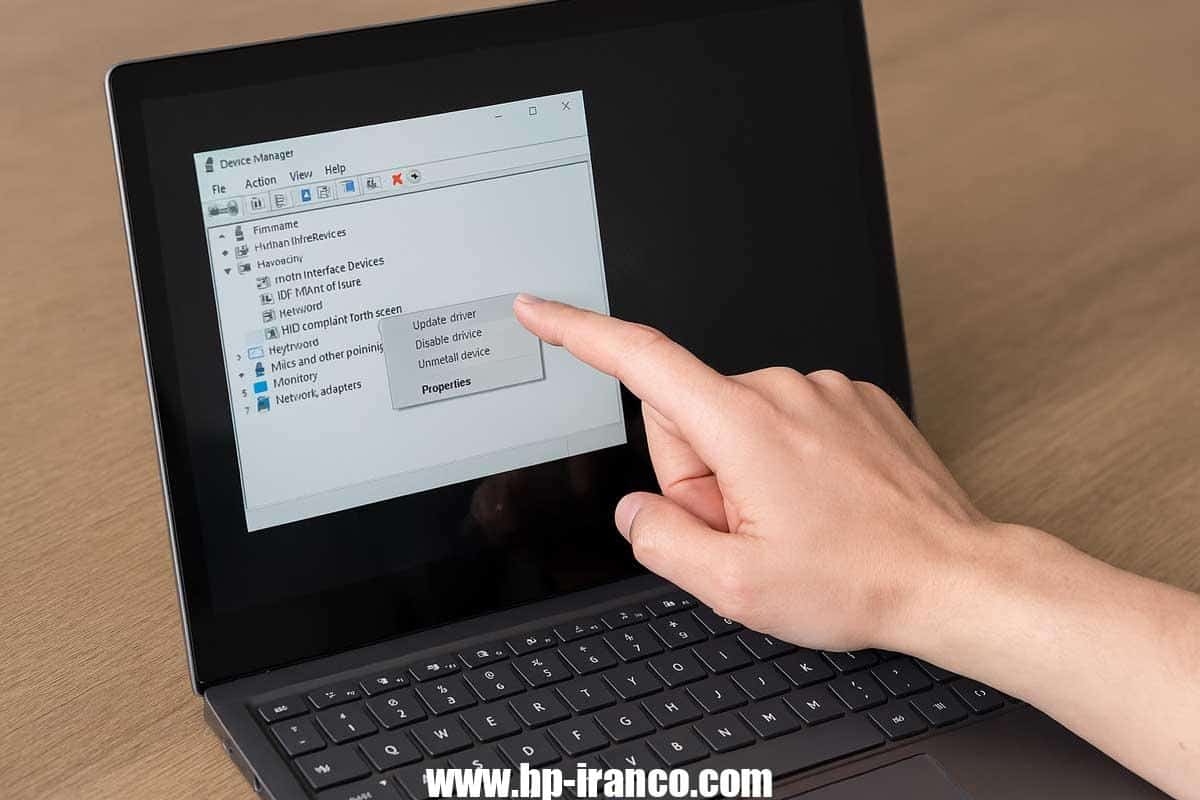
نحوه رفع مشکل: اولین قدم، بررسی Device Manager است. کلیدهای Win + X را فشار دهید و وارد مدیریت دستگاه شوید. در بخش Human Interface Devices، به دنبال گزینهای به نام HID-compliant touch screen بگردید. اگر روی آن علامت زرد رنگ دیدید، یعنی درایور مشکل دارد. راست کلیک کرده و گزینه Enable (اگر غیرفعال بود) یا Update driver را انتخاب کنید. در بسیاری از موارد، غیرفعال کردن و فعال کردن مجدد (Disable/Enable) این گزینه، شوک لازم را به سیستم وارد کرده و مشکل را حل میکند.
مشکل لمسهای شبحوار یا Ghost Touching
تصور کنید در حال تماشای فیلم هستید و ناگهان پنجرهها خودبهخود باز و بسته میشوند یا نشانگر موس دیوانهوار حرکت میکند. به این پدیده Ghost Touching میگویند. این مشکل میتواند ناشی از الکتریسیته ساکن، فشار فیزیکی به لبههای مانیتور یا گرد و غبار شدید باشد.
نحوه رفع مشکل: ابتدا صفحه را با یک دستمال میکروفایبر کاملاً تمیز کنید. ذرات ریز که هادی الکتریسیته هستند میتوانند باعث فریب سنسورها شوند. اگر مشکل حل نشد، احتمالاً تداخل الکتریکی از منبع تغذیه (شارژر) وجود دارد. لپ تاپ را از شارژر جدا کنید؛ اگر مشکل برطرف شد، باید به فکر تهیه یک شارژر اورجینال یا بررسی سیستم ارت (اتصال به زمین) برق منزل باشید.
کالیبره نبودن و دقت پایین لمس
گاهی اوقات شما نقطه (الف) را لمس میکنید اما سیستم نقطه (ب) را تشخیص میدهد. این عدم هماهنگی در لپتاپهایی که از قلمهای نوری استفاده میکنند بسیار آزاردهنده است. کالیبراسیون ممکن است به دلیل آپدیتهای سیستم عامل یا ضربات خفیف به هم بخورد.
نحوه رفع مشکل: ویندوز دارای یک ابزار داخلی برای این کار است. در منوی استارت عبارت Calibrate the screen for pen or touch input را جستجو کنید. در پنجره باز شده، روی دکمه Calibrate کلیک کنید. یک سری نقاط در گوشههای تصویر ظاهر میشوند که باید آنها را لمس کنید. این کار به سیستم کمک میکند تا مختصات دقیق نمایشگر را دوباره یاد بگیرد.
مصرف بیش از حد باتری در لپتاپهای لمسی
بسیاری از کاربران متوجه میشوند که نسخه لمسی یک لپتاپ، زودتر از نسخه معمولی باتری تمام میکند. این یک حقیقت علمی است؛ سنسورهای لمسی برای آمادهباش دائمی نیاز به جریان برق دارند، حتی اگر شما از آنها استفاده نکنید.
نحوه رفع مشکل: اگر در موقعیتی هستید که به شارژر دسترسی ندارید و نیاز دارید شارژ بیشتری نگه دارید، میتوانید موقتاً صفحه لمسی را از طریق همان بخش Device Manager که در ابتدا گفته شد، Disable کنید. با خاموش کردن سختافزاری سنسورهای لمس، مصرف انرژی نمایشگر کاهش یافته و عمر باتری در آن چرخه شارژ افزایش مییابد.
کندی و تاخیر در پاسخگویی (Input Lag)
تاخیر بین لمس صفحه و اجرای دستور، معمولاً ریشه در اشغال بودن منابع سیستم (RAM و CPU) دارد. وقتی پردازنده زیر بار سنگین باشد، اولویت پردازش فرمانهای لمسی کاهش مییابد.
نحوه رفع مشکل: ابتدا Task Manager را چک کنید تا برنامهای بیش از حد از منابع استفاده نکند. همچنین، تنظیمات Power Plan ویندوز را روی حالت High Performance قرار دهید. در برخی موارد، غیرفعال کردن افکتهای بصری ویندوز نیز میتواند به روانتر شدن پاسخگویی لمسی کمک کند. اطمینان حاصل کنید که آخرین نسخه DirectX و درایور کارت گرافیک روی سیستم نصب است، زیرا رندر کردن حرکات لمسی مستقیماً با پردازنده گرافیکی در ارتباط است.
کثیفی مداوم و لکههای اثر انگشت
اگرچه این یک مشکل سختافزاری نیست، اما تجمع چربی دست روی صفحه میتواند باعث ایجاد خطای دید، کاهش حساسیت سنسورها و حتی خراشیدگیهای ریز شود. نمایشگرهای لمسی به دلیل لایههای محافظ خاص، نسبت به مواد شیمیایی حساستر هستند.
نحوه رفع مشکل: هرگز از شیشهشویهای معمولی یا الکل درصد بالا برای تمیز کردن صفحه استفاده نکنید. این مواد لایه Oleophobic (ضد چربی) نمایشگر را از بین میبرند. بهترین روش، استفاده از یک پارچه میکروفایبر خشک یا بسیار اندک مرطوب شده با آب مقطر است. برای حفظ تمیزی بیشتر، میتوانید از محافظهای صفحه نمایش (Screen Protector) مخصوص که اثر انگشت کمتری جذب میکنند استفاده کنید.
مشکلات مربوط به آپدیتهای ویندوز و ناسازگاری نرمافزاری
گاهی اوقات بعد از یک آپدیت بزرگ ویندوز، قابلیت لمس به کلی از کار میافتد. این به دلیل این است که مایکروسافت درایور جدیدی را جایگزین درایور پایدار قبلی کرده که با سختافزار برند لپتاپ شما (مثل لنوو، دل یا اچپی) سازگار نیست.
نحوه رفع مشکل: به سایت سازنده لپتاپ خود بروید و در بخش Support یا Drivers مدل دقیق دستگاه را وارد کنید. همیشه درایور ارائه شده توسط سازنده لپتاپ بر درایور عمومی ویندوز اولویت دارد. درایور بخش Chipset و Serial IO را حتماً آپدیت کنید، چرا که این درایورها پل ارتباطی بین صفحه لمسی و مادربرد هستند.
نکات کلیدی برای نگهداری بهینه از لپتاپهای لمسی
برای پیشگیری از بروز مجدد ۷ مشکل رایج لپ تاپ های لمسی، رعایت چند نکته ساده میتواند عمر دستگاه شما را دوچندان کند:
-
استفاده از قلمهای استاندارد: اگر دستگاه شما از قلم پشتیبانی میکند، فقط از قلمهای اصلی یا برندهای معتبر استفاده کنید. نوک قلمهای ارزانقیمت میتواند لایه محافظ صفحه را بخراشد.
-
جلوگیری از حرارت بالا: گرمای بیش از حد باعث منبسط شدن لایههای صفحه نمایش شده و میتواند منجر به ایجاد نقاط زرد رنگ یا اختلال در لمس شود.
-
بستن صحیح لپتاپ: هنگام بستن درب لپتاپ مطمئن شوید هیچ شیئی (حتی یک دانه شن) روی کیبورد نیست، زیرا فشار آن به صفحه لمسی آسیب جدی میزند.
در نهایت، اگر با انجام تمام مراحل بالا همچنان مشکل لمس پابرجا بود، احتمال آسیب فیزیکی به Digitizer (لایهی تشخیص لمس) وجود دارد. در این شرایط، مراجعه به یک مرکز تعمیرات تخصصی برای بررسی کابلهای فلت (Flat Cables) داخلی ضروری است.
آیا شما هم با مشکل خاصی در لپ تاپ لمسی خود روبرو شدهاید که در این لیست نبود؟ یا روشی را امتحان کردهاید که پاسخ بهتری داده است؟ تجربیات خود را در بخش نظرات با ما به اشتراک بگذارید تا این راهنما را با کمک شما کاملتر کنیم.
آموزش تعویض تخصصی درایور برای رفع تداخلهای سیستمی
گاهی اوقات آپدیت کردن ساده درایور کافی نیست، زیرا فایلهای خراب قدیمی همچنان در سیستم باقی میمانند. در این حالت باید از روش “نصب تمیز” یا Clean Install برای درایور لمسی استفاده کنید.
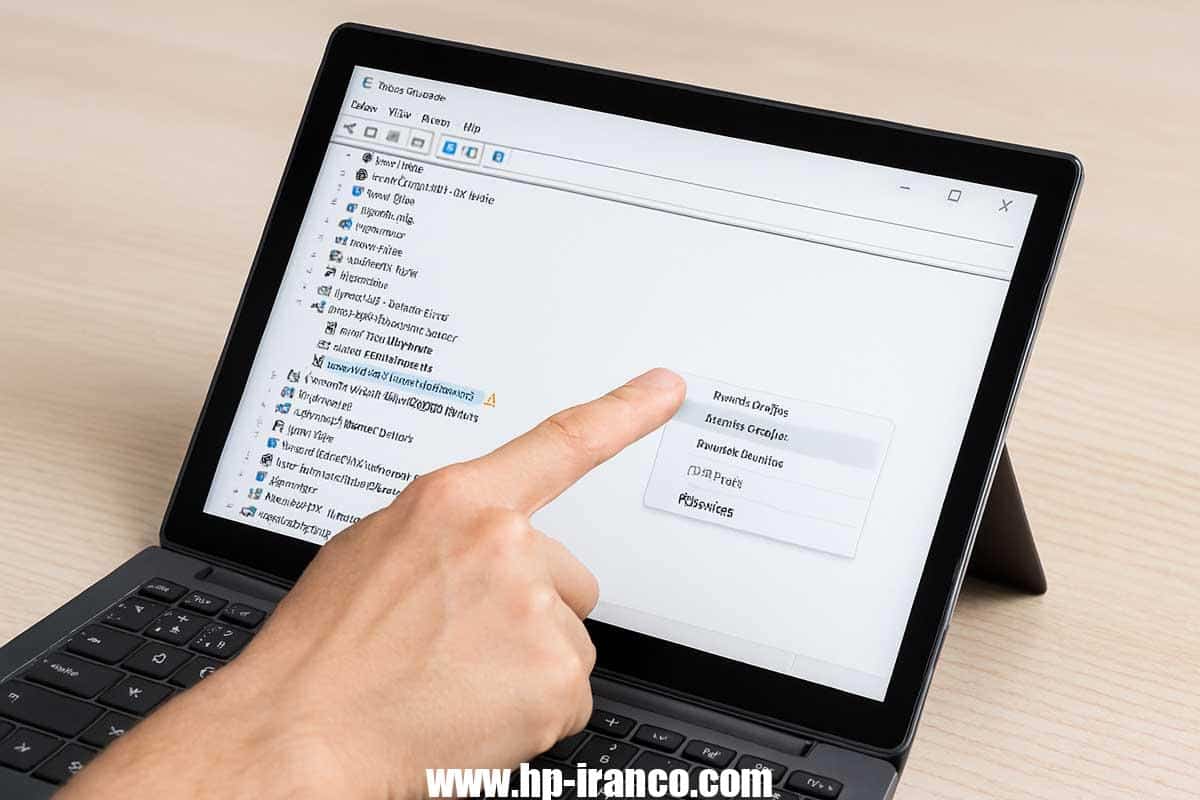
مراحل انجام کار: ۱. در منوی استارت عبارت Device Manager را باز کنید. ۲. بخش Human Interface Devices را باز کرده و روی HID-compliant touch screen راستکلیک کنید. ۳. گزینه Uninstall device را انتخاب کنید. در پنجرهای که باز میشود، اگر تیکِ Attempt to remove the driver for this device وجود داشت، حتماً آن را بزنید و سپس Uninstall کنید. ۴. حالا لپتاپ را ریاستارت کنید. ویندوز به صورت خودکار نسخه سالم و پیشفرض درایور را از مخزن سیستمی خود بازگردانی میکند. اگر باز هم مشکل داشتید، باید درایور اختصاصی را از سایت سازنده (مثلاً Dell یا Lenovo) دانلود و به صورت دستی نصب کنید.
بهینهسازی سرعت پاسخگویی لمس از طریق رجیستری ویندوز
اگر احساس میکنید لمس صفحه با کمی تأخیر (Lag) همراه است، میتوانید با تغییر در مقادیر رجیستری، حساسیت و سرعت پاسخگویی را افزایش دهید. این کار باعث میشود ویندوز زمان کمتری را صرف پردازش و تایید هر حرکت انگشت کند.
نحوه ویرایش رجیستری: ۱. کلیدهای Win + R را بگیرید، عبارت regedit را تایپ کرده و Enter بزنید. ۲. به مسیر زیر بروید: HKEY_CURRENT_USER\Control Panel\Mouse ۳. در سمت راست، به دنبال گزینهای به نام MouseHoverTime بگردید. مقدار پیشفرض آن معمولاً ۴۰۰ است. با دبلکلیک روی آن، مقدار را به ۱۰۰ یا حتی ۱۰ تغییر دهید. این کار سرعت واکنش سیستم به نگه داشتن انگشت روی صفحه را بالا میبرد. ۴. سپس به مسیر زیر بروید: HKEY_LOCAL_MACHINE\SOFTWARE\Microsoft\TouchPrediction ۵. در اینجا دو مقدار به نامهای Latency و SampleTime را پیدا کنید. کم کردن این مقادیر (مثلاً از ۸ به ۲) میتواند تأخیر بصری در هنگام کشیدن انگشت روی صفحه را به حداقل برساند.
نکته مهم: قبل از تغییر در رجیستری، از طریق منوی File و گزینه Export، یک نسخه پشتیبان از تنظیمات تهیه کنید تا در صورت بروز مشکل، بتوانید آن را بازیابی کنید.
تنظیمات پیشرفته مدیریت توان برای جلوگیری از غیرفعال شدن خودکار لمس
ویندوز برای صرفهجویی در مصرف باتری، گاهی اوقات برقِ سنسورهای لمسی را زمانی که از آنها استفاده نمیکنید قطع میکند. این موضوع باعث میشود وقتی بعد از چند دقیقه میخواهید صفحه را لمس کنید، با چند ثانیه تأخیر یا عدم پاسخگویی مواجه شوید.
نحوه تغییر تنظیمات توان: ۱. در همان بخش Device Manager، روی درایور صفحه لمسی راستکلیک کرده و Properties را بزنید. ۲. به تب Power Management بروید. ۳. تیک گزینه Allow the computer to turn off this device to save power را بردارید. ۴. روی OK کلیک کرده و سیستم را ریاستارت کنید. با این کار، سنسور لمسی همیشه در حالت آمادهباش باقی میماند و مشکل “خواب رفتن صفحه لمسی” حل میشود.
رفع مشکل عدم شناسایی قلم در کنار لمس انگشت
در برخی لپتاپهای هیبریدی، وقتی از قلم استفاده میکنید، لمس انگشت به درستی کار نمیکند یا برعکس. این مشکل مربوط به قابلیتی به نام Palm Rejection (نادیده گرفتن کف دست) است که گاهی دچار اختلال میشود.
راه حل: وارد Settings ویندوز شوید، به بخش Devices و سپس Pen & Windows Ink بروید. اطمینان حاصل کنید که گزینه Ignore touch input when I’m using my pen بر اساس نیاز شما تنظیم شده باشد. اگر میخواهید همزمان از هر دو استفاده کنید، این گزینه را غیرفعال کنید. همچنین، در برخی مدلها نصب درایور Wacom ISD یا N-Trig (بسته به مدل لپتاپ) برای بهبود تفکیک لمس قلم و انگشت الزامی است.
با اعمال این تنظیمات پیشرفته، بخش بزرگی از مشکلات نرمافزاری و تاخیرهای آزاردهنده به کلی برطرف خواهد شد.
برای اطمینان از اینکه مشکل لپتاپ شما ریشه سختافزاری (مانند سوختن پیکسلهای لمسی یا قطعی فلت) ندارد، استفاده از نرمافزارهای تست سلامت ضروری است. این ابزارها به شما کمک میکنند تا تکتک نقاط صفحه را از نظر حساسیت و دقت بررسی کنید.
نرمافزار PassMark MonitorTest
این یکی از حرفهای ترین ابزارها برای تست نمایشگر است. بخش Touch Screen Test در این برنامه به شما اجازه میدهد تا دقت ثبت نقاط لمسی را بررسی کنید. این نرمافزار با ترسیم خطوط و نقاط، به شما نشان میدهد که آیا “نقاط کور” (Dead Zones) در صفحه وجود دارد یا خیر. اگر در بخش خاصی از صفحه، خطوط منقطع میشوند، احتمال آسیب فیزیکی به دیجیتایزر در آن ناحیه بسیار بالا است.
ابزار عیبیابی اختصاصی سازندگان (OEM Diagnostics)
اکثر برندهای معتبر، ابزارهای تست سختافزاری را در سطح BIOS یا نرمافزارهای تحت ویندوز ارائه میدهند. این ابزارها دقیقترین گزارش را از سلامت سنسورها به شما میدهند:
-
لپ تاپ های HP: از برنامه HP PC Hardware Diagnostics استفاده کنید. در بخش Component Tests، گزینه Touch Screen را انتخاب کنید.
-
لپ تاپ های Lenovo: از نرمافزار Lenovo Vantage و بخش Hardware Scan استفاده کنید.
-
لپتاپهای Dell: هنگام روشن شدن دستگاه، کلید
F12را پیاپی بزنید و وارد بخش Diagnostics شوید تا تست کامل لمسی را قبل از بالا آمدن ویندوز انجام دهید.
استفاده از ابزار آنلاین WebTouch Test
اگر نمیخواهید نرمافزاری نصب کنید، سایت های تست لمسی مبتنی بر مرورگر گزینهای سریع هستند. کافی است در مرورگر خود به سایتهایی مانند TouchScreenTest.com بروید. در این سایت ها، تمام صفحه با یک لایه رنگی پوشانده میشود و شما باید با انگشت تمام نواحی را پاک کنید. اگر قسمتی پاک نشد، یعنی آن ناحیه از نظر سختافزاری دستور لمس را دریافت نمیکند.
بررسی سلامت با کلید میانبر در تبلت-لپتاپهای مایکروسافت Surface
اگر از کاربران سرفیس هستید، مایکروسافت ابزاری به نام Surface Diagnostic Toolkit ارائه کرده است. این برنامه به طور اختصاصی برای کالیبره کردن فشار قلم و تشخیص چندلمسی (Multi-touch) طراحی شده و میتواند مشکلات فریمور (Firmware) صفحه نمایش را که با آپدیتهای معمولی حل نمیشوند، برطرف کند.
مشاهده گزارش خطای رویدادهای ویندوز (Event Viewer)
گاهی سخت افزار سالم است اما ویندوز به دلیل تداخل، ارتباط را قطع میکند. برای بررسی این موضوع: ۱. روی دکمه استارت راستکلیک کرده و Event Viewer را باز کنید. ۲. به مسیر Windows Logs > System بروید. ۳. در لیست به دنبال خطاهایی با منبع (Source) به نام HID-compliant touch screen یا Input بگردید. اگر کدهای خطایی مانند Code 10 یا Code 43 را مشاهده کردید، مشکل صددرصد درایوری یا مربوط به منبع تغذیه است و نیازی به تعویض قطعه ندارید.
با استفاده از این ابزارها، شما میتوانید با اطمینان تشخیص دهید که آیا مشکل دستگاهتان با تنظیمات نرمافزاری که قبلاً گفته شد حل میشود یا نیاز به مراجعه به نمایندگی اچ پی دارید.


