

صفحه سیاه همراه با چشمک زدن دکمه پاور یکی از مشکلاتی است که کاربران لپ تاپ اچ پی گاهی با آن روبهرو میشوند. این اتفاق معمولاً زمانی رخ میدهد که یکی از اجزای اصلی دستگاه دچار اختلال شود یا سیستمعامل به درستی راهاندازی نگردد. با این حال، در اغلب موارد نیازی به نگرانی نیست؛ چراکه با چند مرحله ساده عیبیابی میتوانید علت مشکل را شناسایی و آن را برطرف کنید. در این مطلب، تمامی روشهای عملی و تخصصی برای رفع این ایراد در لپ تاپ های اچ پی بررسی میشود تا بتوانید دستگاه خود را دوباره به حالت عادی بازگردانید.
درک علت بروز مشکل
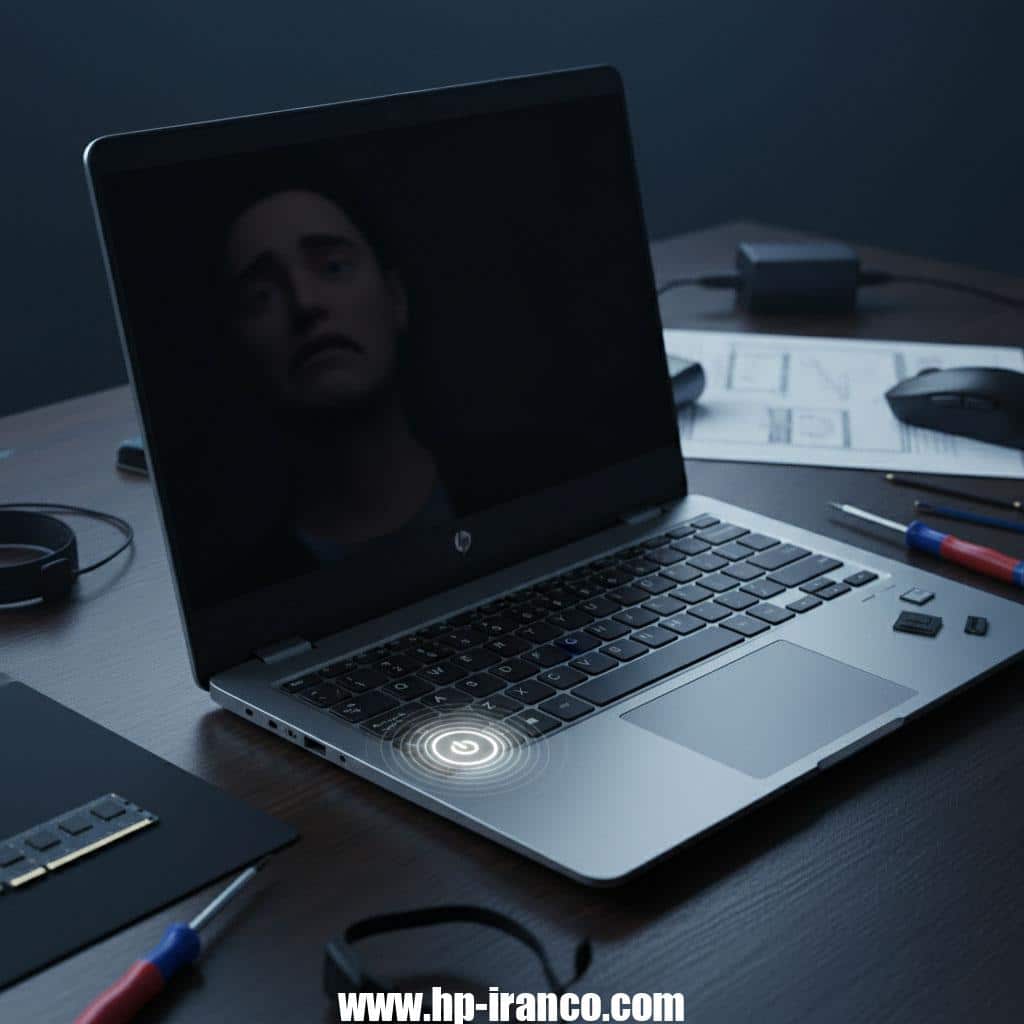
چشمک زدن یکباره دکمه پاور همراه با صفحه سیاه معمولاً بیانگر بروز اختلال در یکی از اجزای سختافزاری یا بخش تأمین انرژی دستگاه است. در برخی موارد ممکن است منبع تغذیه، رم یا مادربرد آسیب دیده باشد و در مواقع دیگر، بایوس یا پردازنده گرافیکی با مشکل مواجه شود. شایعترین دلایل بروز این وضعیت عبارتاند از:
-
نوسانات یا قطع جریان برق ورودی به دستگاه
-
خرابی رم یا شل بودن آن در اسلات مربوطه
-
آسیب به مادربرد یا تراشههای داخلی
-
افزایش بیش از حد دمای پردازنده یا GPU
-
خرابی بایوس و نیاز به تنظیم مجدد آن
-
نقص در کارت گرافیک یا خرابی نمایشگر
با درک این عوامل و انجام مراحل عیبیابی دقیق، میتوانید علت اصلی را یافته و از تکرار آن جلوگیری کنید.
راهحل های گام به گام برای رفع مشکل
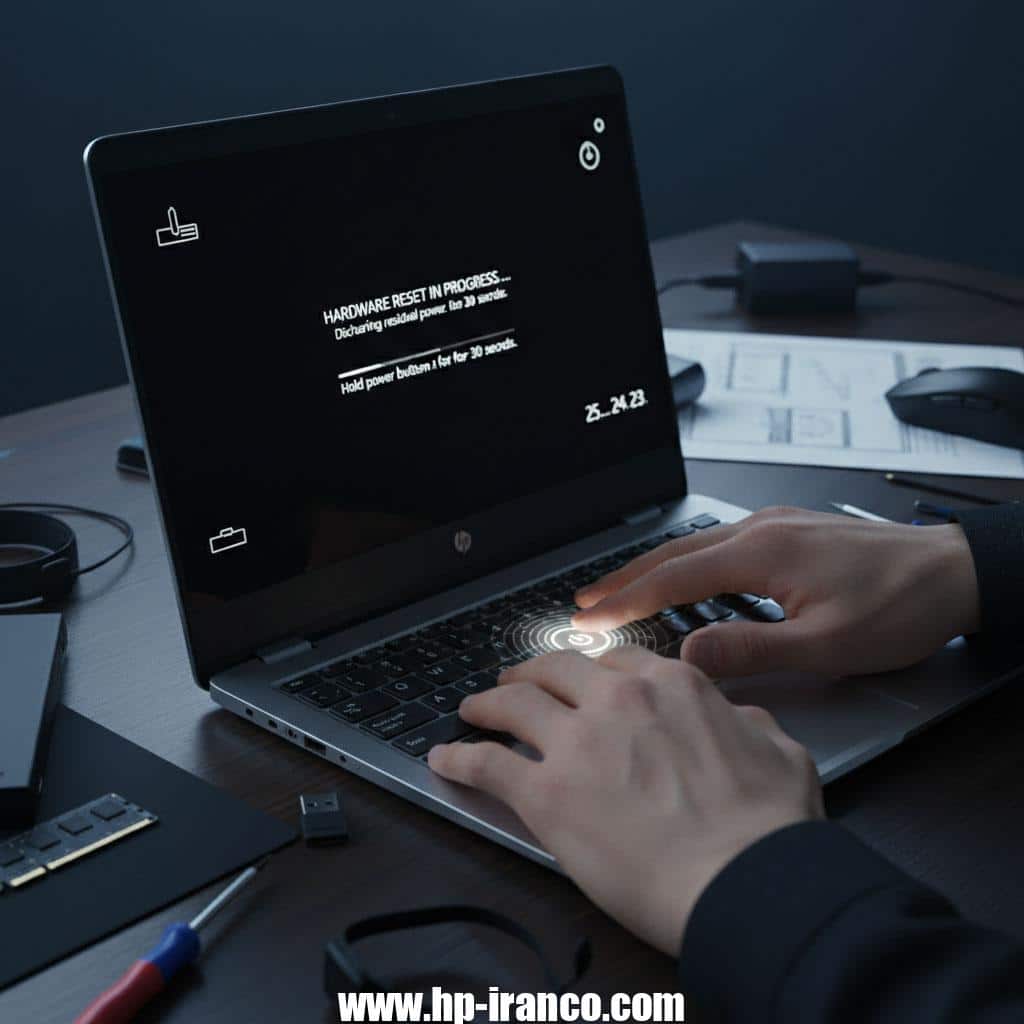
۱. انجام ریست سخت (Hard Reset)
در بسیاری از موارد، یک ریست سخت ساده میتواند مشکل را برطرف کند، زیرا باعث تخلیه انرژی باقیمانده در اجزای داخلی و بازنشانی تنظیمات الکتریکی دستگاه میشود.
مراحل انجام ریست سخت:
-
لپ تاپ اچ پی را خاموش کنید.
-
تمامی دستگاههای متصل مانند موس، فلش مموری یا درایو خارجی را جدا نمایید.
-
باتری (در صورت جدا شدن) را خارج کرده و آداپتور را از برق بکشید.
-
دکمه پاور را حدود ۳۰ ثانیه نگه دارید تا برق باقیمانده تخلیه شود.
-
سپس باتری را دوباره نصب کرده و آداپتور را متصل کنید.
-
لپ تاپ را روشن کرده و بررسی کنید که آیا صفحه نمایش فعال میشود یا خیر.
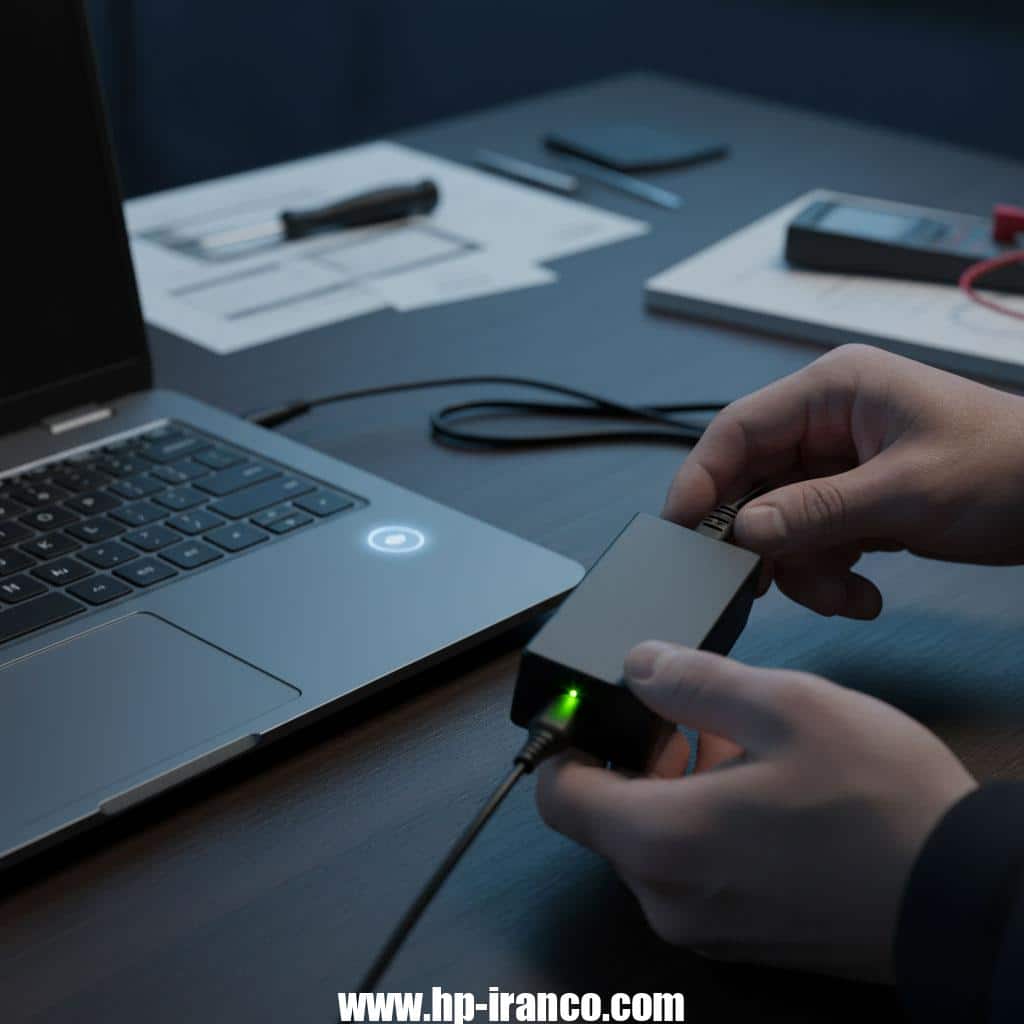
۲. بررسی منبع تغذیه و آداپتور برق
گاهی ایراد از منبع تغذیه است و آداپتور بهدرستی عمل نمیکند.
-
مطمئن شوید که آداپتور بهدرستی متصل است و چراغ آن روشن میشود.
-
در صورت امکان از آداپتور دیگری با همان مشخصات استفاده کنید.
-
کابل برق و پورت شارژ را از نظر شکستگی یا شل بودن بررسی نمایید.
در صورتی که با آداپتور جدید دستگاه روشن شد، مشخص میشود مشکل از منبع تغذیه بوده است.
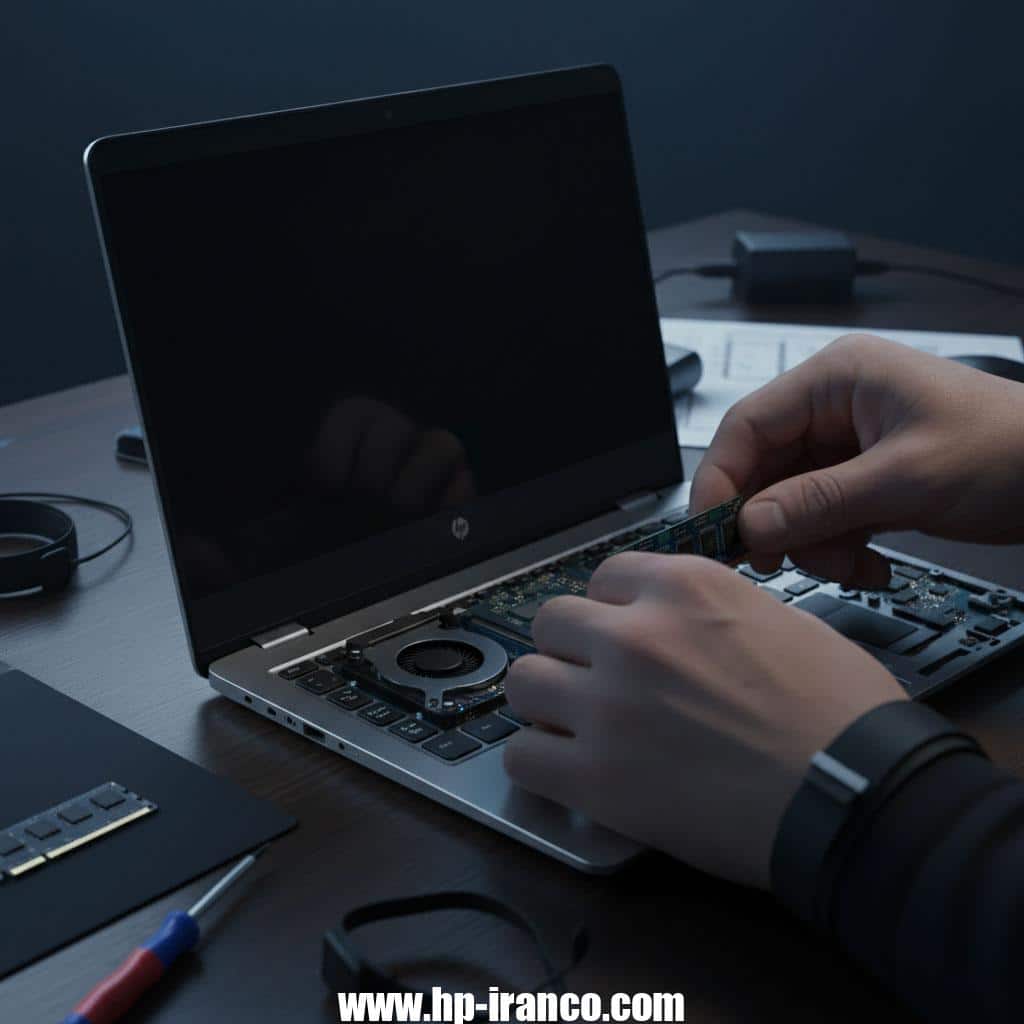
۳. بررسی و نصب مجدد رم (RAM)
رم یکی از قطعات حساس لپ تاپ است و در صورت جابهجایی یا خرابی آن، سیستم روشن نمیشود.
مراحل بررسی رم:
-
لپ تاپ را خاموش کرده و از برق جدا کنید.
-
پنل پشتی دستگاه را باز کرده و ماژولهای رم را بهآرامی خارج نمایید.
-
رم را تمیز کرده و مجدداً در جای خود نصب کنید.
-
اگر چند رم دارید، ابتدا تنها با یکی از آنها سیستم را روشن کنید تا قطعه معیوب مشخص شود.
این کار میتواند بسیاری از خطاهای بوت شدن را برطرف کند.
۴. بررسی نمایشگر و اتصال مانیتور خارجی
اگر دکمه پاور روشن میشود اما تصویر روی صفحه وجود ندارد، ممکن است ایراد از نمایشگر یا کارت گرافیک باشد.
-
لپ تاپ را با کابل HDMI یا VGA به یک مانیتور یا تلویزیون خارجی وصل کنید.
-
اگر تصویر روی مانیتور خارجی ظاهر شد، به احتمال زیاد مشکل از نمایشگر یا فلت تصویر دستگاه است.
در این حالت، بهتر است لپ تاپ را به مرکز نمایندگی رسمی اچ پی بسپارید تا بررسی تخصصی انجام شود.
۵. بازنشانی تنظیمات بایوس (BIOS Reset)
خرابی بایوس یکی از دلایل شایع سیاه شدن صفحه نمایش است. تنظیم مجدد بایوس میتواند بوت سیستم را به حالت اولیه بازگرداند.
مراحل بازنشانی بایوس:
-
لپ تاپ را خاموش کنید.
-
کلیدهای Windows + B را نگه دارید.
-
در حالی که این دو کلید را نگه داشتهاید، دکمه پاور را برای چند ثانیه فشار دهید.
-
دکمه پاور را رها کرده ولی کلیدهای دیگر را تا زمان ظاهر شدن صفحه بازیابی بایوس نگه دارید.
-
سپس طبق دستورالعملهای نمایش دادهشده، بایوس را ریست کنید.
۶. جدا کردن دستگاههای جانبی
گاهی اوقات یکی از لوازم جانبی متصل مانند پرینتر، هارد اکسترنال یا دانگل USB باعث تداخل در فرآیند بوت میشود. همه وسایل جانبی را جدا کنید و مجدداً دستگاه را روشن نمایید.
۷. بررسی گرمای بیش از حد دستگاه
گرمای بیش از حد ممکن است موجب خاموشی ناگهانی یا عدم روشن شدن لپ تاپ شود.
برای پیشگیری از این مسئله:
-
از سلامت عملکرد فن اطمینان حاصل کنید.
-
دریچههای تهویه را از گرد و غبار پاک کنید.
-
در محیطهای گرم، از کول پد یا پد خنککننده استفاده کنید.
همچنین تعویض خمیر حرارتی پردازنده پس از مدتی میتواند به بهبود عملکرد سیستم کمک کند.
۸. استفاده از مراکز تخصصی تعمیر لپ تاپ اچ پی
در صورتی که هیچکدام از راهحلهای فوق نتیجهای نداد، احتمال آسیب سختافزاری جدی وجود دارد. در این شرایط مراجعه به نمایندگی اچ پی بهترین گزینه است.
مزایای مراجعه به مراکز خدمات رسمی:
-
تعمیر در محل و تحویل سریع لپ تاپ
-
استفاده از قطعات اصلی و باکیفیت
-
هزینه منصفانه و شفاف
-
کارشناسان فنی دارای گواهینامه تخصصی
برای دریافت مشاوره و خدمات فوری میتوانید با نمایندگی اچ پی تماس بگیرید.
چگونه از بروز مجدد این مشکل جلوگیری کنیم
-
لپ تاپ را همواره با آداپتور اصلی و معتبر شارژ کنید.
-
از وارد کردن فشار زیاد به درگاههای برق و شارژر خودداری کنید.
-
بهطور منظم سیستم خنککننده را تمیز نگه دارید.
-
از آپدیت کردن بایوس و درایورها غافل نشوید.
-
لپ تاپ را روی سطوح نرم مانند تخت یا فرش قرار ندهید تا جریان هوا مسدود نشود.
جمعبندی
چشمک زدن دکمه پاور همراه با صفحه سیاه در لپ تاپ اچ پی میتواند نشانهای از ایراد در بخشهای مختلف سختافزاری یا برقی باشد. با این حال، اغلب میتوان با انجام چند مرحله ساده مانند ریست سخت، بررسی رم یا منبع تغذیه، مشکل را برطرف کرد. اگر پس از اجرای این مراحل همچنان دستگاه روشن نمیشود، مراجعه به نمایندگی رسمی اچ پی بهترین گزینه است. کارشناسان حرفهای در این مراکز، با بررسی دقیق و استفاده از قطعات اصلی، لپ تاپ شما را به حالت اولیه بازمیگردانند و از بروز مجدد چنین مشکلاتی جلوگیری میکنند.


