
در صورتی که قصد دارید مدل لپ تاپ HP خود را در سیستم عامل ویندوز ۱۰ شناسایی کنید، تنها نیستید. چه برای ارتقاء سختافزار مانند رم یا حافظه SSD، چه برای عیب یابی مشکلات فنی یا حتی صرفاً کنجکاوی در مورد قطعات داخلی دستگاه، اطلاع از مدل دقیق مادربرد یک ضرورت محسوب میشود. در این راهنمای جامع، پنج روش ساده و مطمئن را برای شناسایی مدل لپ تاپ اچ پی معرفی میکنیم که با استفاده از ابزارهای داخلی سیستمعامل یا راهکارهای امن و رایگان قابل انجام هستند.
چرا دانستن مدل لپ تاپ اچ پی اهمیت دارد؟
پیش از بررسی روشها، بهتر است با دلایل اهمیت شناسایی مدل لپ تاپ HP آشنا شویم. این اطلاعات میتواند در موقعیتهای مختلفی کاربرد داشته باشد:
-
جهت ارتقاء سختافزار مانند رم، هارد یا حافظه SSD
-
بررسی سازگاری با نرمافزارها یا نسخههای بهروزرسانی BIOS
-
هنگام عیبیابی مشکلات فنی یا تعویض قطعات
-
در زمان درخواست خدمات گارانتی یا پشتیبانی فنی
-
هنگام مراجعه به مراکز تعمیراتی و خدمات تخصصی
اکنون به سراغ روشهای کاربردی میرویم.
۱. استفاده از ابزار خط فرمان (CMD)
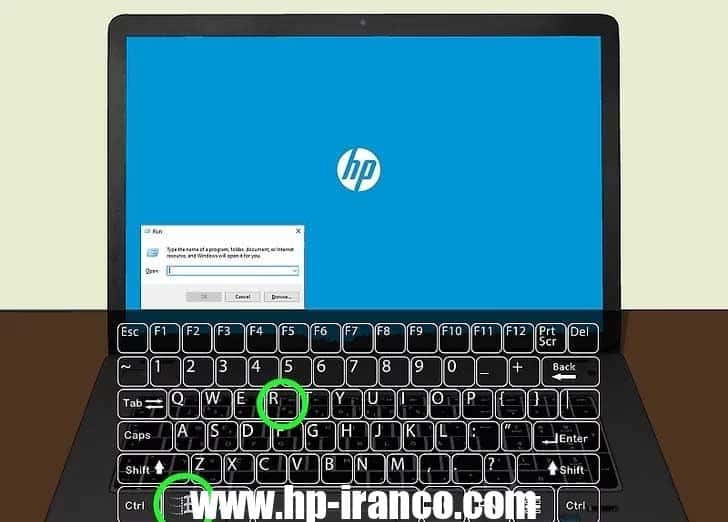
یکی از سریعترین و آسانترین روشها برای شناسایی مدل مادربرد در ویندوز ۱۰، استفاده از ابزار Command Prompt یا همان خط فرمان است.
مراحل اجرا:
-
با فشردن کلیدهای ترکیبی Windows + R پنجره Run را باز کنید.
-
عبارت cmd را تایپ کرده و کلید Enter را بزنید.
-
در پنجرهی بازشده، دستور زیر را وارد کرده و مجدداً Enter را بزنید:
wmic baseboard get product,Manufacturer,version,serialnumber
خروجی این دستور شامل اطلاعات زیر خواهد بود:
-
نام سازنده (مثلاً HP، Intel و…)
-
شماره مدل یا Product مادربرد
-
نسخه (Version)
-
شماره سریال (Serial Number)
نمونه خروجی:Manufacturer: HPProduct: 863FVersion: A.10Serial Number: XXXXXXXX
این روش برای افرادی که بهدنبال راهی سریع و بدون نیاز به نصب نرمافزار هستند، گزینهای بسیار مناسب است.
۲. استفاده از ابزار اطلاعات سیستم (System Information)
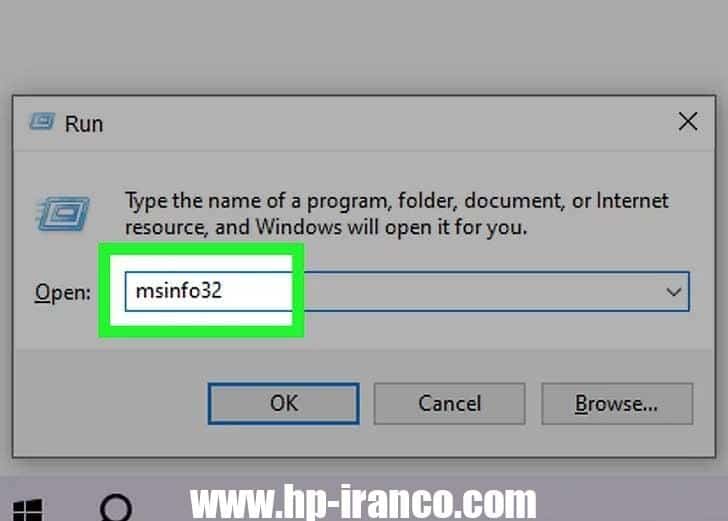
یکی دیگر از ابزارهای داخلی ویندوز که میتواند اطلاعات جامع و دقیقی درباره سختافزار سیستم شما ارائه دهد، System Information یا همان ابزار «اطلاعات سیستم» است.
مراحل اجرا:
-
کلیدهای ترکیبی Windows + R را فشار دهید تا پنجره Run باز شود.
-
عبارت msinfo32 را در کادر وارد کرده و Enter را بزنید.
-
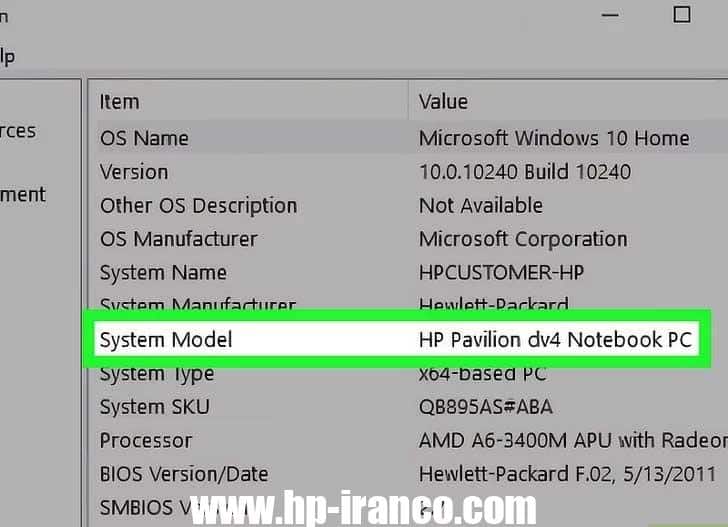
پنجرهای با عنوان «System Information» ظاهر خواهد شد که شامل اطلاعات کامل سیستم است.
مواردی که باید بررسی شوند:
در پنل سمت راست این پنجره، به دنبال گزینههای زیر باشید:
-
BaseBoard Manufacturer (تولیدکننده مادربرد)
-
BaseBoard Product (مدل مادربرد)
-
BaseBoard Version (نسخه مادربرد)
این اطلاعات دقیقاً مدللپ تاپ HP شما را در ویندوز بدون نیاز به نصب هیچ ابزار جانبی نمایش میدهند.
نکته مهم: این گزارش قابلیت ذخیرهسازی دارد و میتوانید آن را برای ارسال به تکنسین یا نمایندگی خدمات فنی نگهداری کنید.
۳. استفاده از ابزار پاورشل (PowerShell)
اگر با محیط پاورشل آشنا هستید، این ابزار نیز راهکاری سریع و ایمن برای مشاهده اطلاعات مادربرد ارائه میدهد. پاورشل بهویژه برای کاربران حرفهای و مدیران سیستم که به اسکریپتنویسی یا جمعآوری خودکار گزارشها علاقهمندند، انتخاب مناسبی است.
مراحل اجرا:
-
بر روی منوی Start کلیک کرده، PowerShell را جستجو کنید.
-
روی نتیجه کلیک راست کرده و گزینه Run as administrator را انتخاب نمایید.
-
در پنجره بازشده، دستور زیر را وارد کرده و کلید Enter را بزنید:
خروجی این دستور شامل موارد زیر خواهد بود:
-
مدل مادربرد (Product)
-
نام تولیدکننده (Manufacturer)
-
نسخه (Version)
-
شماره سریال (Serial Number)
پاورشل نیز مانند خط فرمان، از طریق منابع داخلی ویندوز این اطلاعات را ارائه میدهد و نیازی به نرمافزارهای شخص ثالث ندارد.
۴. استفاده از نرمافزار شخص ثالث رایگان (CPU-Z)
در برخی موارد، ابزارهای داخلی ویندوز ممکن است نتوانند تمام جزئیات سختافزاری مادربرد را نمایش دهند. در چنین شرایطی، میتوان از نرمافزار CPU-Z استفاده کرد؛ برنامهای رایگان، سبک و دقیق که اطلاعات کاملتری از مادربرد را ارائه میدهد.
مراحل استفاده:
-
نرمافزار CPU-Z را از وبسایت رسمی آن دانلود و نصب کنید.
-
برنامه را اجرا کرده و به زبانهی Mainboard (مادربرد) بروید.
در این بخش اطلاعات زیر نمایش داده میشوند:
-
نام تولیدکننده مادربرد
-
مدل دقیق مادربرد
-
چیپست
-
نسخه BIOS
-
نوع رابط گرافیکی (مانند PCIe، AGP و…)
این نرمافزار گزینهای ایدهآل برای کاربران حرفهای یا علاقهمندان به فناوری است که به دنبال شناخت دقیقتری از سختافزار لپ تاپ HP خود در ویندوز هستند.
هشدار مهم: جهت پیشگیری از آلودگی سیستم به بدافزار، حتماً CPU-Z را فقط از وب سایت رسمی اچ پی دانلود نمایید.
۵. بررسی فیزیکی با باز کردن لپ تاپ (برچسب سختافزاری)
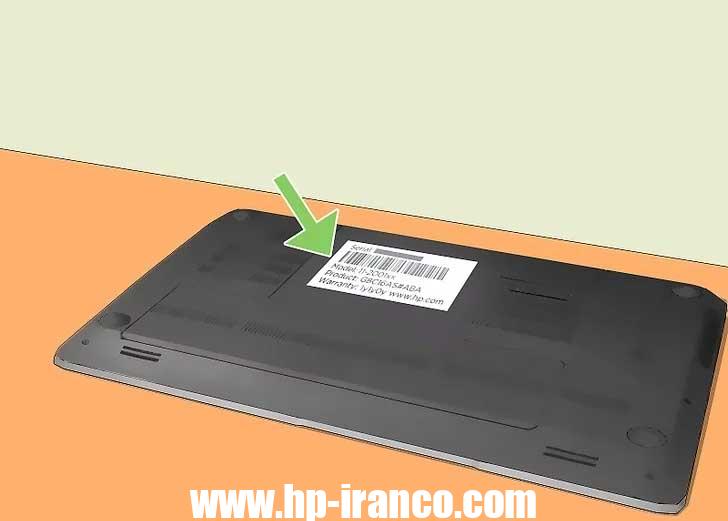
اگر هیچکدام از روشهای نرمافزاری نتیجه ندادند و شما تجربه کافی در باز کردن لپ تاپ دارید، میتوانید مدل مادربرد را مستقیماً بر روی خود برد شناسایی کنید. این روش برای کاربران حرفهای و آشنا به سختافزار توصیه میشود.
مراحل انجام:
-
لپتاپ را خاموش کرده و اتصال آن به برق را قطع کنید.
-
در صورت قابلجدا بودن، باتری را جدا نمایید.
-
با دقت پنل پشتی دستگاه را باز کنید.
-
به دنبال برچسب یا شماره مدل حکشده روی مادربرد بگردید (معمولاً این اطلاعات در نزدیکی پردازنده یا حافظه رم قرار دارد).
توجه مهم: باز کردن لپ تاپ ممکن است موجب ابطال گارانتی دستگاه شود. اگر در این زمینه اطمینان ندارید، بهتر است از یک تکنسین متخصص کمک بگیرید.
در مراکز رسمی نمایندگی اچ پی ، مدل مادربرد بدون نیاز به باز کردن کامل دستگاه و بدون ریسک آسیب، توسط متخصصان قابل شناسایی است.
جایزه: در وقت خود صرفهجویی کنید – با ما تماس بگیرید
چرا خودتان را درگیر مراحل فنی و پیچیده کنید، در حالی که میتوانید کار را به متخصصان بسپارید؟
در مراکز تخصصی تعمیرات لپ تاپ اچ پی ، مجموعهای از خدمات حرفهای و قابل اعتماد را ارائه میدهیم:
-
تعمیر انواع لپتاپ خارج از دوره گارانتی
-
تعمیر لپتاپ در محل (بدون نیاز به مراجعه حضوری)
-
تعرفههای مقرونبهصرفه و شفاف
-
ارائه خدمات به تمام برندها، نه فقط HP
-
عیبیابی پیشرفته و تعمیرات تخصصی مادربرد
با ما تماس بگیرید:
۰۲۱-۸۸۷۵۰۵۲۰
۰۲۱-۸۸۷۵۰۵۳۰
۰۲۱-۸۸۷۵۰۵۴۰
در صورت خرابی یا نیاز به تعویض مادربرد، تیم ما مدل دقیق آن را شناسایی کرده، قطعات اصلی را تهیه و در سریعترین زمان ممکن لپ تاپ شما را به وضعیت ایدهآل بازمیگرداند.
سوالات متداول درباره مدل مادربرد در ویندوز ۱۰
سوال ۱: آیا استفاده از دستور CMD برای شناسایی مادربرد ایمن است؟
بله، کاملاً ایمن است. دستور wmic تنها اطلاعات سختافزاری را بازیابی میکند و تغییری در سیستم ایجاد نمینماید.
سوال ۲: آیا این روشها فقط برای لپتاپهای اچپی کاربرد دارند؟
خیر. تمامی این ابزارها در لپتاپهای برندهای مختلف مانند دل، لنوو، ایسوس، ایسر و دیگر دستگاههایی که ویندوز ۱۰ دارند، قابل استفاده هستند.
سؤال ۳: چرا اطلاعات مادربرد در ابزار System Information نمایش داده نمیشود؟
در برخی موارد خاص، تنظیمات BIOS یا محدودیتهای شرکت سازنده (OEM) مانع از نمایش اطلاعات میشود. در چنین شرایطی توصیه میشود از نرمافزار CPU-Z استفاده کنید یا با مرکز خدمات تماس بگیرید.
سؤال ۴: آیا پس از تعویض مادربرد باید درایورها را بهروزرسانی کنم؟
بله. نصب مادربرد جدید به معنای استفاده از سختافزار متفاوت است که معمولاً نیاز به نصب یا بهروزرسانی درایورهای مربوطه و گاهی فعالسازی مجدد ویندوز دارد.
سؤال ۵: آیا امکان تعویض مادربرد در منزل وجود دارد؟
بله. خدمات در محل ما شامل تعویض، تعمیر و ارتقاء مادربرد نیز میشود که همگی توسط تکنسینهای آموزشدیده و در زمان موردنظر شما انجام خواهند شد.
نکات پایانی
آگاهی از مدل مادربرد در ویندوز ۱۰ یکی از مهمترین اطلاعات سختافزاری برای هر کاربر لپتاپ است. این آگاهی نهتنها در زمان ارتقاء قطعاتی مانند رم، هارد یا کارت گرافیک بسیار حیاتی است، بلکه هنگام بروز مشکلات فنی، نصب درایورهای صحیح، بررسی به روزرسانی BIOS و یا استفاده از خدمات پشتیبانی نیز نقش کلیدی دارد.
روشهایی که در این راهنما ارائه شد، به شما این امکان را میدهند که بدون نیاز به دانش تخصصی، مدل مادربرد لپتاپ خود را شناسایی کنید. از ابزارهای داخلی ویندوز مانند CMD، PowerShell و System Information گرفته تا نرمافزارهای حرفهای مانند CPU-Z، همگی راهکارهایی مطمئن و ایمن هستند. حتی در صورتی که هیچکدام از روشهای نرمافزاری به نتیجه نرسید، بررسی فیزیکی دستگاه میتواند اطلاعات لازم را در اختیار شما قرار دهد؛ البته به شرطی که تجربه کافی در باز کردن لپتاپ را داشته باشید.
با این حال، باید در نظر داشت که هرگونه اشتباه در این فرآیند، بهویژه هنگام باز کردن دستگاه، میتواند منجر به آسیب به قطعات یا ابطال گارانتی شود. در چنین مواردی، مراجعه به یک مرکز معتبر مانند نمایندگی اچ پی راهحل منطقیتری است. این مراکز با بهرهگیری از تکنسینهای متخصص، میتوانند مدل مادربرد شما را بدون نیاز به باز کردن کامل دستگاه شناسایی کرده و در صورت نیاز، قطعه مناسب را با قطعات اورجینال تعویض نمایند.
نمایندگی HP همچنین خدماتی فراتر از شناسایی مادربرد ارائه میدهد. از تعمیرات مادربرد در سطح چیپست گرفته تا تعویض خازنها و مدارهای آسیبدیده، همگی با دقت بالا و مطابق با استانداردهای بینالمللی انجام میشوند. در صورت نیاز به ارتقاء یا تعویض مادربرد، این مراکز به شما اطمینان میدهند که لپتاپتان با کیفیت اولیه و بدون نقص بازگردانده خواهد شد.
همچنین اگر از کاربران برندهای دیگر مانند لنوو هستید، نگران نباشید. نمایندگی لنوو نیز خدمات مشابهی را برای شناسایی و تعمیر مادربرد ارائه میدهد. کارشناسان این مراکز با مدلهای مختلف لپ تاپ های لنوو آشنایی کامل داشته و میتوانند خدمات موردنظر شما را با بالاترین کیفیت فراهم کنند.
در نهایت، به خاطر داشته باشید که هرچند دانستن مدل مادربرد در نگاه اول موضوعی فنی و پیچیده به نظر میرسد، اما با استفاده از روشهای ساده و مطمئن یا بهرهگیری از خدمات تخصصی مراکز معتبر، میتوان بهراحتی به این اطلاعات دست یافت و بهترین تصمیم را برای سلامت و ارتقاء سیستم خود گرفت. چه کاربر عادی باشید و چه حرفهای، دانستن این اطلاعات به شما کمک میکند لپتاپتان را هوشمندانهتر مدیریت کنید.


