

اگر میخواهید وای فای لپ تاپ اچ پی خود را روشن کنید، میتوانید از دکمه، کلید یا سوئیچ وای فای (در صورت وجود) استفاده کنید، یا وای فای را از طریق ویندوز فعال کنید. ما در نمایندگی اچ پی با متخصصین فناوری مصرفکننده، صحبت کردیم تا سادهترین راهها برای روشن کردن عملکرد بیسیم لپ تاپ اچ پی شما را بیاموزیم.
در این مطلب به بررسی سادهترین روشها برای روشن کردن وای فای در لپ تاپ های اچ پی میپردازیم. از استفاده از دکمه یا کلید اختصاصی بیسیم گرفته تا فعالسازی وایرلس از طریق تنظیمات ویندوز در نسخههای مختلف مانند ویندوز ۷، ۸، ۱۰ و ۱۱، تمام روشها بهصورت گام به گام توضیح داده شدهاند تا بتوانید بهراحتی اتصال بیسیم لپ تاپ اچ پی خود را فعال کرده و به شبکههای وای فای متصل شوید.
روشن کردن وای فای در لپ تاپ اچ پی
- برخی از لپتاپهای HP دارای سوئیچها، دکمهها یا کلیدهای بیسیم هستند که میتوانید برای روشن و خاموش کردن وایفای، آنها را فشار دهید یا بکشید.
- در ویندوز ۱۰، با کلیک روی آیکون شبکه نزدیک ساعت و انتخاب «Wi-Fi»، وایفای را روشن کنید.
- در ویندوز ۱۱، روی آیکون شبکه کنار ساعت کلیک کنید، سپس روی نماد بیسیم کلیک کنید.
روش۱ : استفاده از سوئیچ یا کلید بیسیم
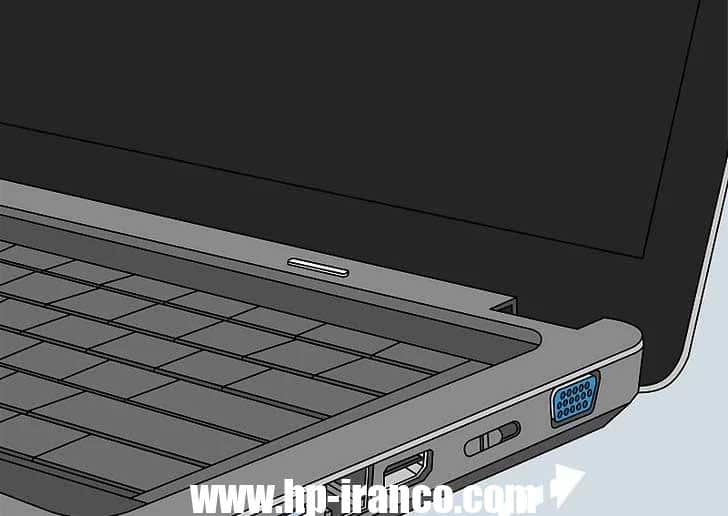
کلید وای فای لپ تاپ اچ پی خود را فشار دهید یا آن را روشن یا خاموش کنید. برخی از لپ تاپ های اچ پی دارای کلید، دکمه یا سوئیچ وای فای هستند که روشن و خاموش کردن وای فای را بدون نیاز به مراجعه به منوهای ویندوز آسان میکند. محل قرارگیری کلید یا دکمه وای فای لپ تاپ شما بسته به مدل آن متفاوت است. اگر نمیتوانید به وای فای دسترسی پیدا کنید، ممکن است کلید وای فای خاموش باشد.
- در بسیاری از مدلهای قدیمیتر لپ تاپ های اچ پی، یک کلید فیزیکی در سمت راست یا چپ لپ تاپ پیدا خواهید کرد که میتوانید آن را در حالت روشن یا خاموش قرار دهید. این کلید معمولاً با نماد وای فای که شبیه یک دکل مخابراتی است، برچسبگذاری شده است.
- در سایر لپتاپ های HP، دکمهای بالای ردیف بالای کلیدهای صفحهکلید خواهید دید که نماد Wi-Fi یا کلید Tower روی آن قرار دارد. اگر لپ تاپ شما یکی از این دکمهها را دارد، میتوانید آن را فشار دهید تا هنگام استفاده از رایانه، Wi-Fi را روشن و خاموش کنید.
- اگر دکمه یا کلید جداگانهای ندارید، لپتاپ HP شما ممکن است یک کلید تابع اختصاصی (کلیدهای F) داشته باشد که به عنوان کلید بیسیم عمل میکند. این کلید معمولاً F8 یا F12 است، اما ممکن است کلید F متفاوتی باشد.
- روشن و خاموش کردن Wi-Fi ممکن است نیاز داشته باشد که هنگام فشار دادن کلید Wi-Fi، کلید Fn را نگه دارید .
- اگر لپ تاپ اچ پی شما سوئیچ، دکمه یا کلید بیسیم ندارد، ممکن است دکمه حالت هواپیما یا کلید تابع داشته باشد. فشار دادن این دکمه همچنین باید وای فای را روشن و خاموش کند.
روش۲ : فعال کردن وایرلس در ویندوز ۱۱
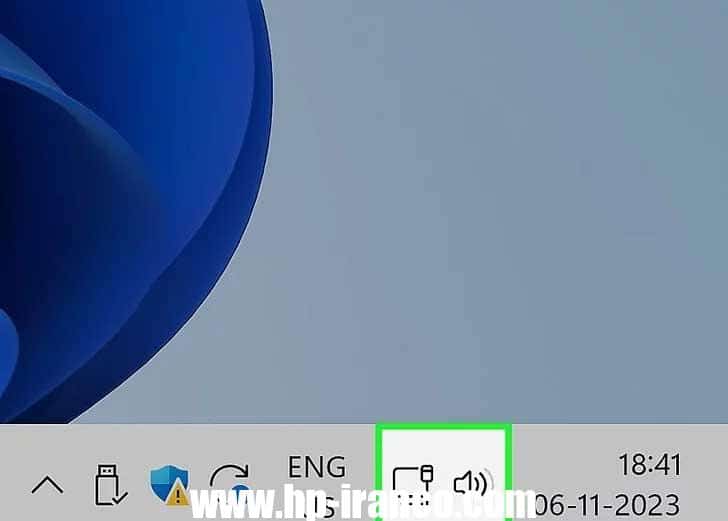
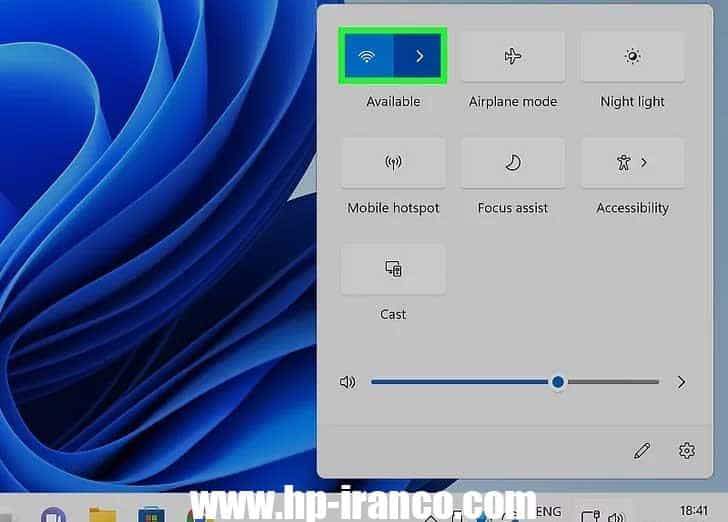
۲- برای روشن و خاموش کردن وایفای، روی نماد وایفای کلیک کنید. اگر وایفای از قبل فعال باشد، کاشی برجسته میشود و یا نام شبکه یا عبارت «موجود» را خواهید دید. در غیر این صورت، کاشی خاکستری خواهد بود و عبارت «وایفای» را نشان میدهد.
- پس از روشن شدن Wi-Fi، میتوانید با کلیک روی فلش رو به راست کنار نماد Wi-Fi، شبکههای موجود را مشاهده کرده و به آنها متصل شوید .
روش۳ : فعال کردن وایرلس در ویندوز ۱۰

۱- روی آیکون شبکه در سینی سیستم کلیک کنید. یک آیکون Wi-Fi در گوشه پایین سمت راست صفحه، نزدیک ساعت، مشاهده خواهید کرد.هریس توضیح میدهد که اگر وای فای فعال نباشد، آیکون شبیه یک کره زمین خواهد بود.اگر وای فای روشن باشد و به شبکهای متصل باشید، آیکون معمولی وایفای را خواهید دید که هریس آن را «یک برش کیک با نوارهایی روی آن» توصیف میکند.اگر از طریق اترنت متصل شده باشید، آیکون آن شبیه کامپیوتری است که کابل اترنت به آن متصل است.
- اگر هیچ یک از این آیکونها را نمیبینید، برای دیدن گزینههای بیشتر، روی فلش رو به بالا نزدیک ساعت کلیک کنید.
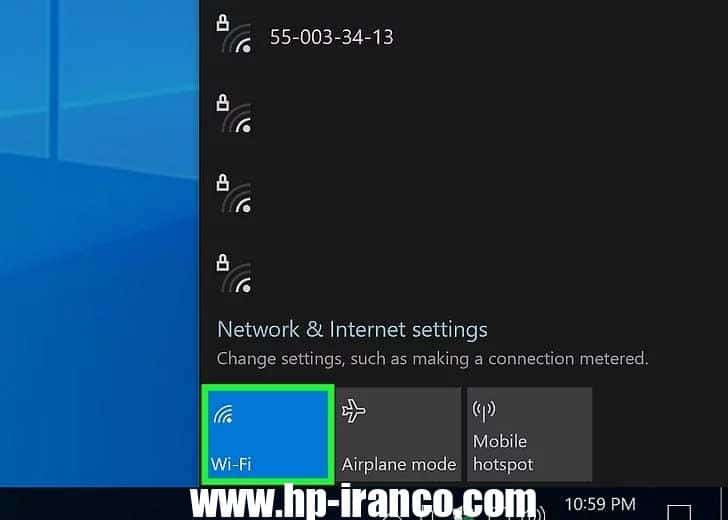
۲- برای روشن و خاموش کردن وایفای، روی کاشی وای فای کلیک کنید . اگر متصل نباشید، کاشی خاکستری خواهد بود. اگر متصل باشید، آبی (یا رنگ اصلی قالب شما) خواهد بود و لیستی از شبکههای وای فای موجود را مشاهده خواهید کرد.
- اکنون میتوانید با کلیک روی نام شبکه و وارد کردن رمز عبور (در صورت لزوم) به یک شبکه بیسیم متصل شوید.
- اگر در اتصال به وای فای مشکل دارید، راهنمای عیبیابی مفید ما را بررسی کنید .
روش۴ : فعال کردن وایرلس در ویندوز ۸
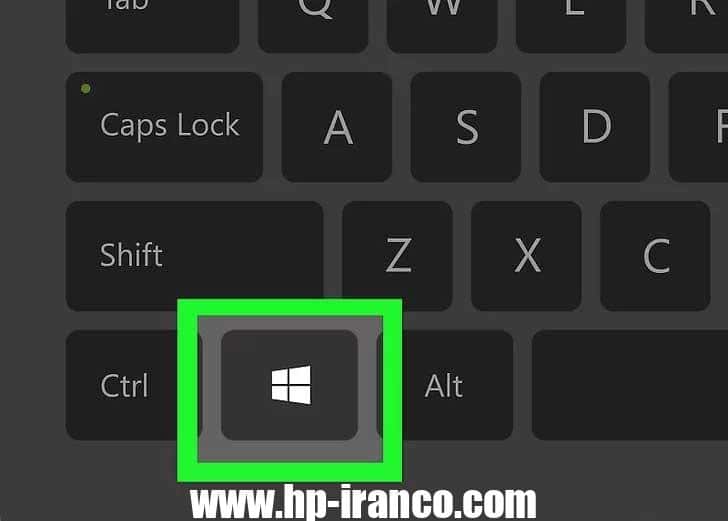
۱- کلید ویندوز را فشار دهید. این شما را به صفحه شروع میبرد.
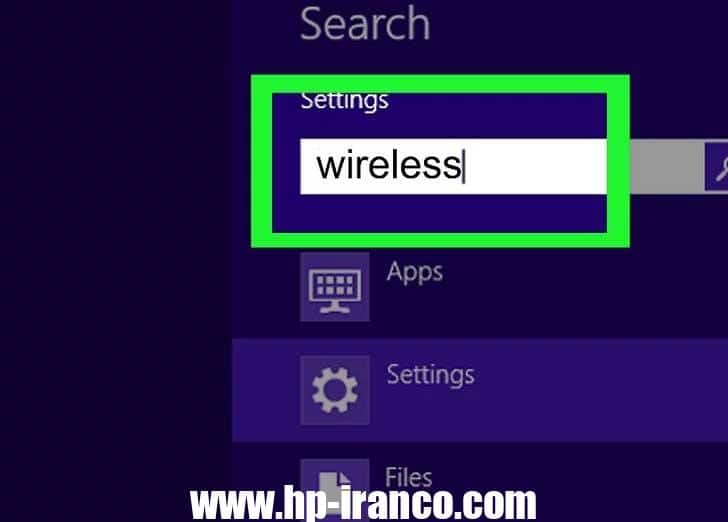
۲- عبارت «wireless» را تایپ کنید. وقتی شروع به تایپ میکنید، یک نوار جستجو در گوشه سمت راست بالای صفحه نمایش باز میشود.
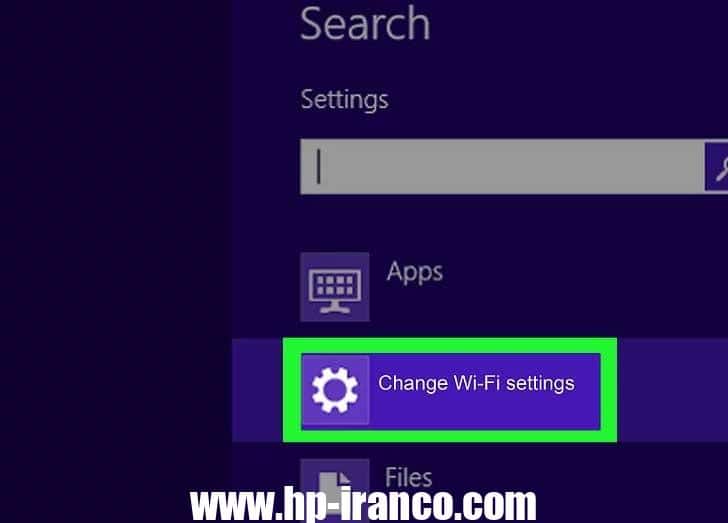
۳- روی «تغییر تنظیمات وای فای» کلیک کنید . این گزینه در نتایج جستجو ظاهر میشود.
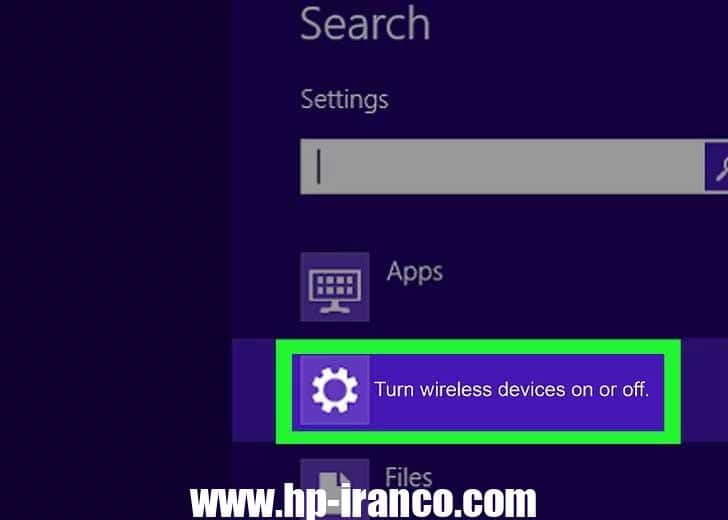
۴- روی روشن یا خاموش کردن دستگاههای بیسیم کلیک کنید .
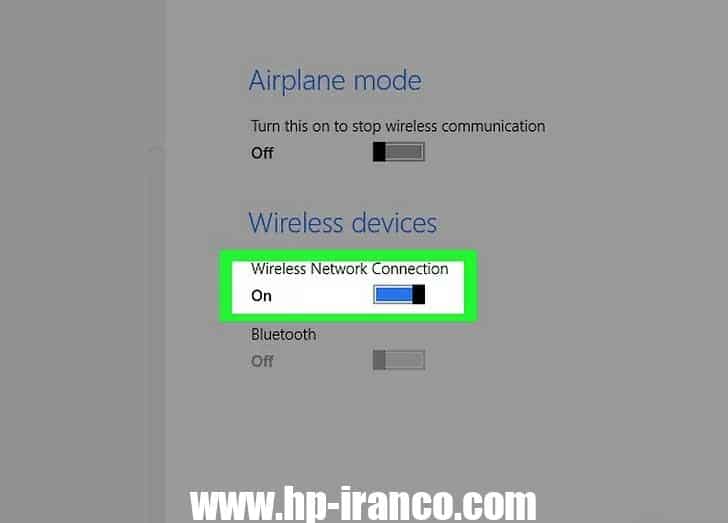
۵- دکمه کنار «اتصال شبکه بیسیم» را روی «روشن» قرار دهید. اکنون لپ تاپ اچ پی شما میتواند به شبکههای بیسیم متصل شود.
روش۵ : فعال کردن وایرلس در ویندوز ۷ / ویستا
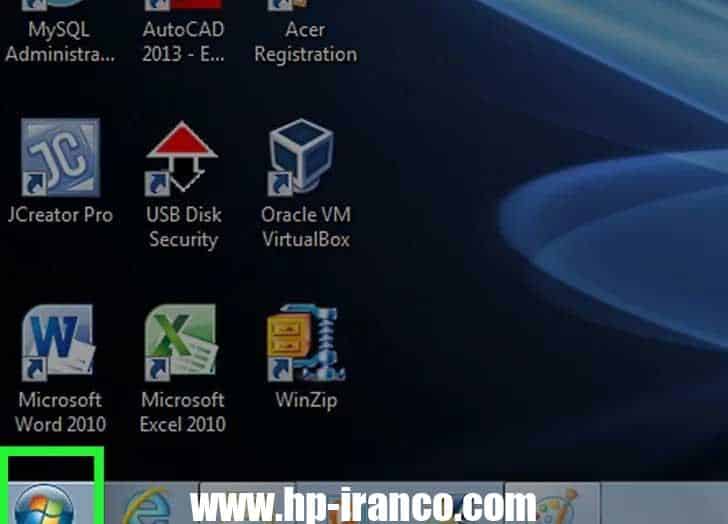
۱- روی شروع کلیک کنید . این گزینه در گوشه پایین سمت چپ صفحه قرار دارد.
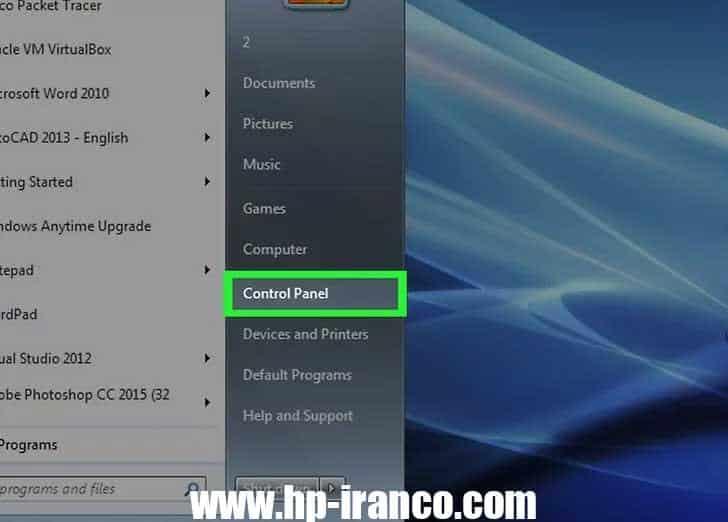
۲- روی کنترل پنل کلیک کنید .
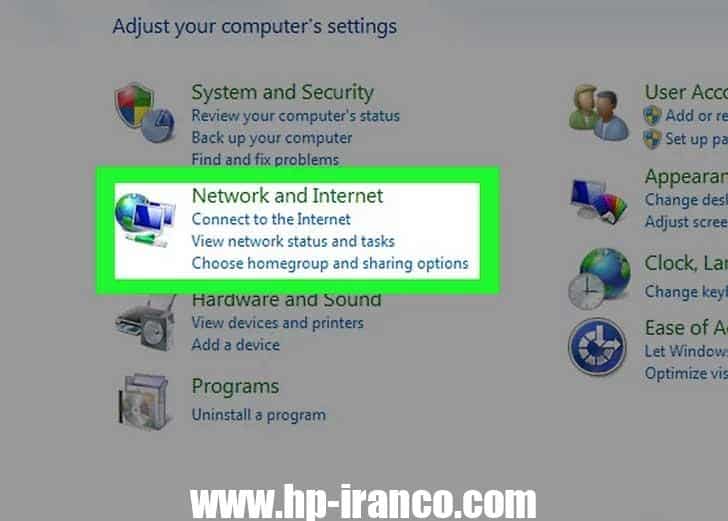
۳- روی شبکه و اینترنت کلیک کنید .
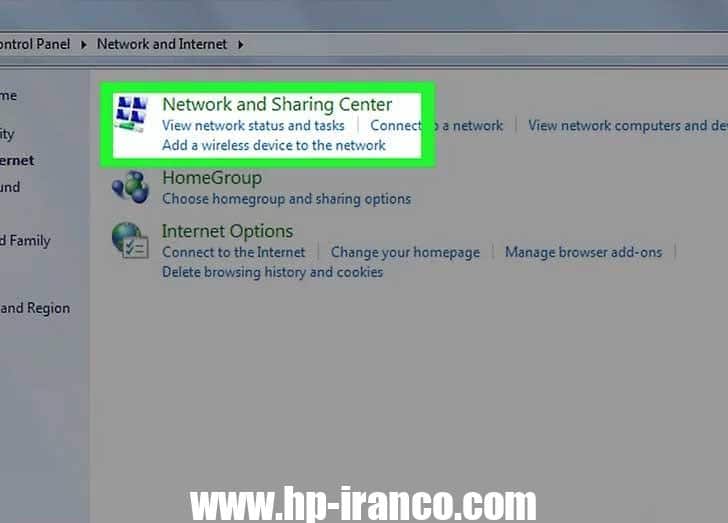
۴- روی مرکز شبکه و اشتراکگذاری کلیک کنید .
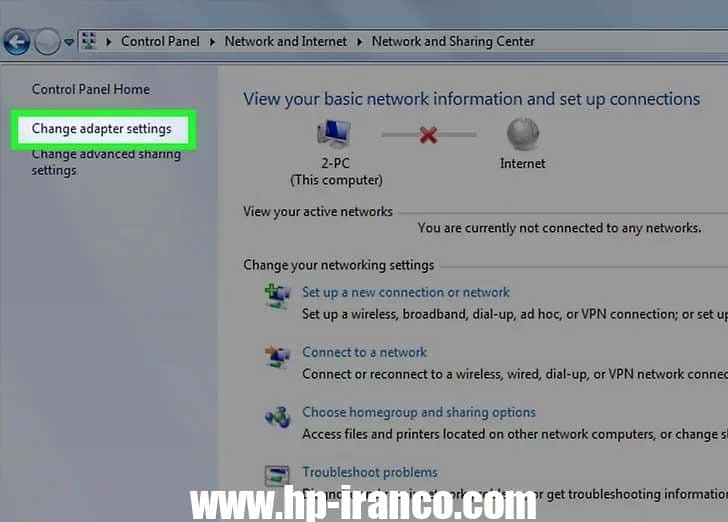
۵- روی «تغییر تنظیمات آداپتور» کلیک کنید . این گزینه در پنل سمت چپ کنترل پنل قرار دارد.
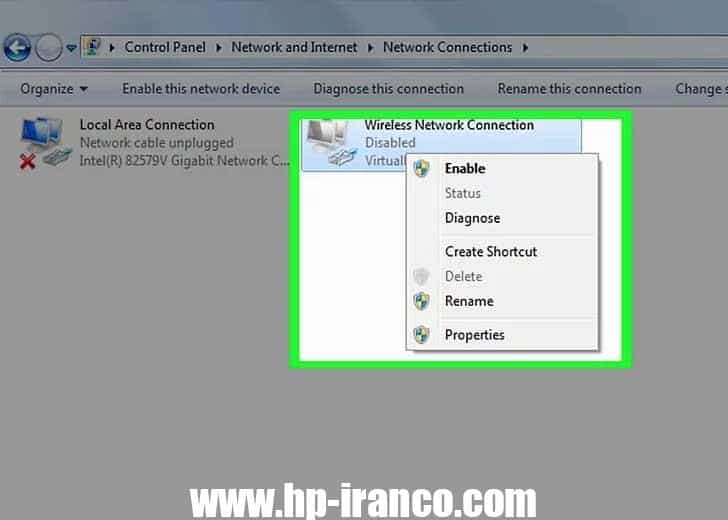
۶- روی اتصال بیسیم کلیک راست کنید .
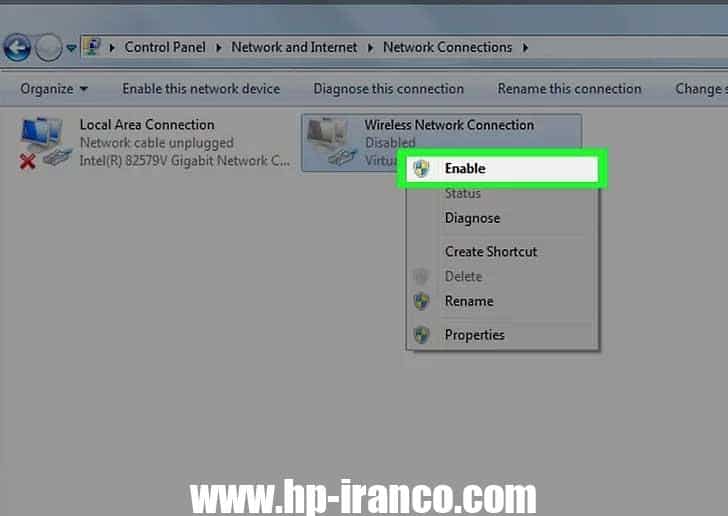
۷- روی فعال کردن کلیک کنید . لپتاپ HP شما اکنون آماده اتصال به شبکه بیسیم است.
جمعبندی نهایی
فعال کردن وای فای در لپ تاپ های اچ پی ممکن است در نگاه اول برای برخی کاربران پیچیده بهنظر برسد، اما با آشنایی با روشهای مختلفی که در این راهنما معرفی شد، میتوان بهراحتی اتصال بیسیم دستگاه را فعال کرد. از استفاده از کلیدهای سختافزاری مخصوص وای فای گرفته تا بررسی تنظیمات داخلی در ویندوزهای ۷، ۸، ۱۰ و ۱۱، هر کاربر میتواند با توجه به مدل دستگاه و نسخه سیستمعامل، بهترین روش را انتخاب کرده و اجرا کند. وجود کلیدهای تابعی مانند F12 یا کلیدهای ترکیبی همراه با Fn در برخی مدلها، نقش مهمی در روشن و خاموش کردن وای فای ایفا میکند.
در صورتی که با اجرای روشهای ذکرشده همچنان مشکل اتصال به وای فای وجود دارد، ممکن است مشکل فنی یا سختافزاری در میان باشد. در چنین شرایطی مراجعه به نمایندگی اچ پی بهترین گزینه خواهد بود. تکنسینهای متخصص در این مراکز میتوانند با بررسی دقیق، علت عدم اتصال را شناسایی کرده و در صورت نیاز، تعمیر یا تعویض قطعات را انجام دهند. همچنین اگر بهدنبال دریافت مشاوره برای ارتقاء یا تعویض لپ تاپ خود هستید، نمایندگی اچ پی گزینههای مختلفی را متناسب با نیازهای کاربران خانگی و حرفهای ارائه میدهد.
جالب است بدانید که خدمات مشابهی در نمایندگی لنوو نیز برای کاربران این برند معتبر ارائه میشود. اگر از کاربران لپ تاپ های لنوو هستید و با مشکلی در بخش اتصال وای فای یا دیگر قسمتهای دستگاه مواجه شدهاید، میتوانید از مشاورهها و خدمات تخصصی این نمایندگی بهرهمند شوید. در نهایت، اتصال پایدار به اینترنت یکی از نیازهای حیاتی کاربران امروزی است، و آشنایی با روشهای ساده و کاربردی فعالسازی وای فای در لپ تاپ، میتواند تجربهای روانتر و سریعتر در استفاده از دستگاه فراهم کند.


