

آیا لپ تاپ اچ پی شما بدون هیچ هشدار قبلی مدام به طور خودکار ریستارت میشود؟ شما تنها نیستید. ریستارتهای ناگهانی و مکرر یکی از مشکلات رایج است که میتواند باعث اختلال در کار، از دست رفتن دادهها و کاهش عملکرد کلی سیستم شود. اگرچه این مشکل ممکن است در ابتدا ساده به نظر برسد، اما معمولاً نشانهای از مشکلات سختافزاری یا نرمافزاری جدیتر است.
این مشکل میتواند به دلایلی مانند گرمای بیش از حد، درایورهای معیوب، حافظه رم خراب، وجود بدافزار یا حتی مشکلات مربوط به منبع تغذیه مرتبط باشد. همچنین خطاهای بایوس یا تنظیمات نادرست سیستم نیز ممکن است در بروز این مشکل نقش داشته باشند. نکته مثبت این است که با رویکرد صحیح میتوان بسیاری از این مشکلات را برطرف کرد. در ادامه، این مقاله به بررسی علل اصلی و ارائه راهحلهای عملی برای رفع این مشکل میپردازد.
دلایل ریستارت خودکار لپ تاپ اچپی
قبل از شروع به رفع مشکل، درک علل احتمالی راهاندازی مجدد خودکار اهمیت فراوانی دارد. برخی از دلایل رایج عبارتند از:
گرمای بیش از حد
لپ تاپ های اچ پی به گونهای طراحی شدهاند که برای جلوگیری از آسیبهای ناشی از گرمای زیاد، در صورت داغ شدن بیش از حد به صورت خودکار خاموش یا ریستارت شوند. تجمع گرد و غبار، گرفتگی دریچههای هوا یا خرابی فن میتواند موجب افزایش دما شود.
نقص سختافزاری
حافظه رم معیوب، مشکلات هارد دیسک یا خرابی قطعات مادربرد میتوانند باعث ریستارت ناگهانی لپ تاپ شوند.
مشکلات نرمافزاری یا درایورها
درایورهای خراب یا قدیمی، نرمافزارهای ناسازگار و بهروزرسانیهای ناموفق ویندوز ممکن است باعث ناپایداری سیستم و راهاندازی مجدد خودکار شوند.
آلودگی به ویروس یا بدافزار
ویروسها و بدافزارها میتوانند فایلهای سیستم را آسیب زده و فرآیند راهاندازی را مختل کنند که در نتیجه سیستم به صورت خودکار ریستارت میشود.
تنظیمات سیستم ویندوز
گزینه «راهاندازی خودکار در صورت بروز مشکل» در ویندوز ممکن است بدون نمایش پیام خطا، سیستم را به صورت خودکار ریستارت کند و مشکلات پنهانی ایجاد نماید.
مشکلات منبع تغذیه
باتری معیوب، اتصال نامناسب آداپتور یا نوسانات برق میتوانند باعث خاموشی یا ریستارت ناگهانی لپ تاپ شوند.
نحوه رفع مشکل ریستارت خودکار در لپ تاپ های اچپی
برای حل این مشکل، میتوانید مراحل عیبیابی زیر را به ترتیب انجام دهید:
مرحله ۱: غیرفعال کردن ریستارت خودکار در ویندوز
این کار باعث میشود سیستم بدون نمایش کد خطا، به طور خودکار ریستارت نشود و در صورت بروز خطا، بتوانید کد مربوطه را مشاهده کنید:
-
کلیدهای Windows + R را فشار دهید، عبارت sysdm.cpl را تایپ کرده و Enter را بزنید.
-
به تب «پیشرفته» بروید.
-
در قسمت «راهاندازی و بازیابی» روی «تنظیمات» کلیک کنید.
-
گزینه «راهاندازی خودکار» در بخش «خطای سیستم» را غیرفعال کنید.
-
روی «تأیید» کلیک کرده و لپتاپ را مجدداً راهاندازی کنید.
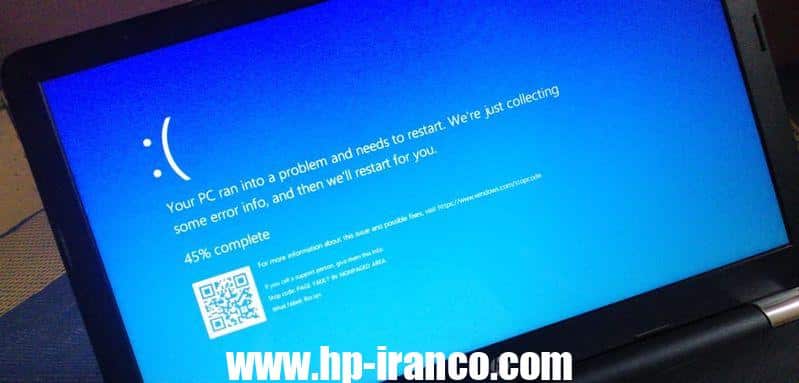
با انجام این کار، در صورت بروز خطاهای جدی مانند صفحه آبی مرگ (BSOD)، کد خطا نمایش داده شده و میتوانید عیبیابی دقیقتری انجام دهید.
مرحله ۲: اجرای اسکن کامل بدافزار
بدافزارها و ویروسها میتوانند باعث ناپایداری سیستم و ریستارتهای ناگهانی شوند. برای پاکسازی آنها:
-
وارد «امنیت ویندوز» شوید و بخش «محافظت در برابر ویروس و تهدید» را باز کنید.
-
گزینه «اسکن» را انتخاب کرده و «اسکن کامل» را فعال کنید.
-
اجازه دهید اسکن کامل انجام شده و هر تهدید احتمالی حذف شود.
مرحله ۳: بهروزرسانی درایورهای دستگاه
درایورهای قدیمی یا معیوب نیز میتوانند موجب راهاندازی مجدد ناگهانی لپ تاپ شوند. برای بهروزرسانی:
-
کلیدهای Windows + X را فشار داده و گزینه «مدیریت دستگاه» را انتخاب کنید.
-
دستهبندیهایی مانند «آداپتورهای نمایشگر» و «آداپتورهای شبکه» را باز کنید.
-
روی هر دستگاه کلیک راست کرده و «بهروزرسانی درایور» را انتخاب کنید. سپس «جستجوی خودکار» را بزنید.
-
علاوه بر این، میتوانید از دستیار پشتیبانی رسمی اچپی یا وبسایت رسمی این شرکت برای دریافت و نصب درایورهای بهروز استفاده کنید.
مرحله ۴: انجام بوت تمیز
این روش به شما کمک میکند تا بفهمید آیا نرمافزارهای شخص ثالث باعث مشکل ریستارت خودکار هستند یا خیر.
-
کلیدهای ترکیبی Windows + R را فشار دهید، عبارت msconfig را تایپ کرده و Enter بزنید.
-
در تب «خدمات»، گزینه «مخفی کردن همه سرویسهای مایکروسافت» را فعال کنید. سپس روی «غیرفعال کردن همه» برای غیر فعال کردن سرویسهای شخص ثالث کلیک کنید.
-
به تب «راهاندازی» بروید و روی «باز کردن مدیر وظیفه» کلیک کنید.
-
در مدیر وظیفه، همه موارد راهاندازی را غیرفعال کنید و سپس مدیر وظیفه را ببندید.
-
روی «تأیید» کلیک کرده و لپتاپ را مجدداً راهاندازی کنید.
-
اگر مشکل رفع شد، به صورت مرحلهبهمرحله هر سرویس را دوباره فعال کنید تا علت دقیق مشکل را بیابید.
مرحله ۵: بررسی گرمای بیش از حد و تمیز کردن لپتاپ
گرمای زیاد میتواند باعث ریستارت ناگهانی شود. برای جلوگیری از این موضوع:
-
از هوای فشرده برای تمیز کردن دریچهها و فنها استفاده کنید.
-
لپتاپ را روی سطوح نرم مانند تخت یا کوسن قرار ندهید تا جریان هوا مسدود نشود.
-
استفاده از پد خنککننده لپتاپ برای بهبود جریان هوا توصیه میشود.
-
برای نظارت بر دمای داخلی لپتاپ، نرمافزارهایی مانند HWMonitor یا Core Temp را نصب کنید.
مرحله ۶: اجرای ابزار HP Hardware Diagnostics
برای شناسایی مشکلات سخت افزاری لپ تاپ:
-
دستگاه را خاموش کنید.
-
دکمه پاور را فشار دهید و سپس چندین بار کلید Esc را بزنید.
-
برای ورود به بخش تشخیص سختافزار، کلید F2 را فشار دهید.
-
تستهای مربوط به سیستم، به ویژه حافظه و ذخیرهسازی را اجرا کنید.
-
اگر تستی ناموفق بود، بهتر است دستگاه خود را برای تعمیر حرفهای به مرکز خدمات مجاز تحویل دهید.
مرحله ۷: ریست یا نصب مجدد ویندوز
اگر با وجود تمام مراحل مشکل حل نشد، نصب دوباره ویندوز میتواند آخرین راهحل باشد:
-
به تنظیمات ویندوز بروید و بخش «بهروزرسانی و امنیت» (Update & Security) و سپس «بازیابی» (Recovery) را انتخاب کنید.
-
گزینه «تنظیم مجدد این رایانه» را انتخاب کنید.
-
میتوانید انتخاب کنید که فایلهای شخصی خود را حفظ کنید یا همه چیز را حذف نمایید.
-
نصب یک سیستمعامل تازه معمولاً مشکلات نرمافزاری ریشهدار را برطرف میکند.
چه زمانی باید با مراکز نمایندگی اچ پی تماس بگیرید؟
اگر پس از انجام تمام روشهای گفته شده مشکل ریستارت خودکار برطرف نشد، زمان آن فرا رسیده که با متخصصان مجرب تماس بگیرید. احتمال دارد دستگاه شما با مشکلات سختافزاری عمیقتری مواجه باشد، از جمله:
-
خرابی مادربرد یا تراشه گرافیک
-
اشکالات بایوس
-
مشکلات مربوط به باتری یا شارژر
-
خرابی رم یا درایو ذخیرهسازی
خدمات ارائه شده در مراکز خدمات لپ تاپ اچپی
در مراکز خدمات تخصصی لپ تاپ اچپی، خدمات متنوع و با کیفیتی ارائه میشود که شامل موارد زیر است:
-
تعمیر لپتاپ در محل مشتری
-
تعمیرات خارج از گارانتی با قیمتهای مناسب
-
حضور تکنسینهای حرفهای و دارای گواهینامه
-
استفاده از قطعات یدکی اصلی و اورجینال
-
تشخیص رایگان مشکل دستگاه و تحویل سریع
تعمیر انواع برندهای لپ تاپ
در نمایندگی اچ پی تنها به تعمیر دستگاههای این برند محدود نمیشوند و انواع لپ تاپ های برندهای معتبر دیگر نظیر دل، لنوو ، ایسر، ایسوس، اپل، سونی، توشیبا، سامسونگ و سایر برندها را نیز با بهترین کیفیت تعمیر میکنند. ما متعهد به ارائه راهکارهای تعمیراتی حرفهای و مطمئن هستیم تا شما بتوانید با خیالی آسوده از لپ تاپ خود استفاده کنید.
در پایان
مشکل ریستارت خودکار در لپ تاپ های اچ پی ممکن است دلایل متعددی داشته باشد که برخی از آنها ساده و برخی دیگر پیچیده هستند. در حالی که عیبیابیهای ابتدایی میتواند مشکلات نرمافزاری را برطرف کند، برای تشخیص دقیقتر و رفع مشکلات سختافزاری، دریافت کمک تخصصی و حرفهای بسیار ضروری است.
صرفنظر از اینکه دستگاه شما از برند اچپی، دل، لنوو یا اپل باشد، تیم مجرب ما در مراکز نمایندگی لپ تاپ اچ پی همواره آماده ارائه خدمات تعمیر سریع، اقتصادی و قابل اعتماد است تا بهترین تجربه را با کمترین دردسر، درست در منزل شما فراهم کند.


