
بررسی علل خرابی های مکرر در لپ تاپ های اچپی و راهکارهای پیشگیری
لپ تاپ های برند اچ پی به دلیل عملکرد مطلوب، قابلیت اطمینان بالا و طراحی کاربرپسند، در میان کاربران محبوبیت زیادی دارند. با این حال، در صورتی که دستگاه شما به صورت مکرر دچار خاموشی یا اختلال شود ، این مسئله میتواند بهرهوری روزانه تان را کاهش دهد، منجر به از دست رفتن اطلاعات شود و احساس نارضایتی و سردرگمی ایجاد کند. چه کاربر حرفهای باشید، چه دانشجو یا فردی که استفاده عمومی از لپ تاپ دارد، خرابی های مکرر نشانه ای جدی از وجود مشکل در سیستم است که نباید نادیده گرفته شود.
در این نوشتار، به صورت جامع به بررسی ۷ علت اصلی خرابی مداوم در لپ تاپ های اچ پی میپردازیم. همچنین روشهای شناسایی این مشکلات و راهکارهای کاربردی برای رفع آنها را نیز معرفی خواهیم کرد.
علل خرابیهای مکرر در لپ تاپ های اچ پی:
-
گرمای بیش از حد سیستم
-
خرابی فن یا سیستم خنککننده
-
مشکلات سختافزاری (RAM، مادربرد، کارت گرافیک)
-
آلودگی به ویروس یا بدافزار
-
نصب یا بهروزرسانی ناقص سیستمعامل
-
خرابی هارد دیسک یا SSD
-
تداخل نرمافزاری یا اجرای بیش از حد برنامههای پسزمینه
راهکارهای پیشگیری از خرابی لپ تاپ های اچ پی:
-
تمیز نگه داشتن دستگاه از گرد و غبار
-
استفاده از کولپد یا پایه خنککننده
-
بهروزرسانی منظم ویندوز و درایورها
-
استفاده از آنتیویروس معتبر و بهروز
-
پشتیبانگیری منظم از اطلاعات
-
حذف برنامههای غیرضروری یا متناقض
-
استفاده از شارژر اورجینال
-
بررسی سلامت دیسک با ابزارهای مخصوص
-
سرویس دورهای لپ تاپ در مراکز معتبر
-
پرهیز از اجرای همزمان برنامههای سنگین
۱- افزایش بیش از حد دما به دلیل انباشت گرد و غبار و انسداد دریچههای تهویه
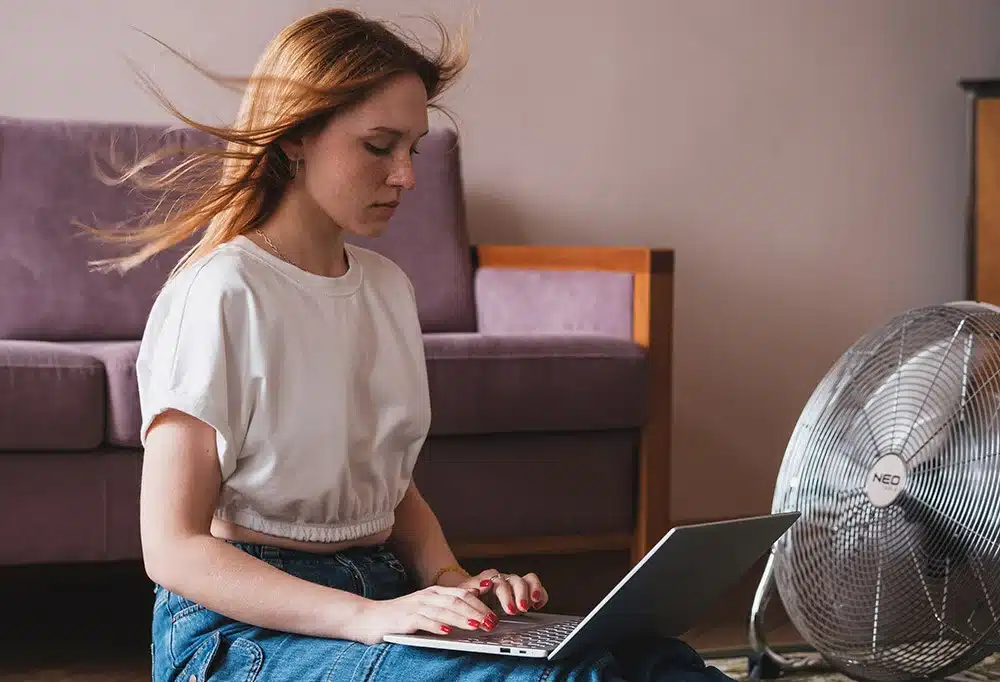
یکی از دلایل رایج اختلال در عملکرد لپ تاپ ها، بهویژه مدلهای اچ پی، گرمای بیش از حد دستگاه است. این لپ تاپها همانند سایر برندها به سیستم خنککننده داخلی متکی هستند تا دمای مناسب قطعات سختافزاری را حفظ کنند. با این حال، تجمع گرد و غبار در فنها یا بسته شدن مسیرهای تهویه، مانع از خروج مؤثر گرما شده و در نتیجه، موجب افزایش دمای سیستم میشود.
نشانههای هشداردهنده افزایش دما شامل موارد زیر است:
-
خاموش شدن ناگهانی دستگاه
-
فعالیت پرصدای فن خنککننده
-
داغ شدن بدنه لپتاپ هنگام لمس
-
هنگ یا کرش کردن سیستم حین اجرای بازیها یا پردازشهای سنگین مانند رندر ویدیو
راهکارهای پیشنهادی برای رفع مشکل:
-
استفاده از هوای فشرده برای پاکسازی دریچهها و فنها
-
بهرهگیری از پد خنککننده در هنگام استفاده از دستگاه
-
انجام سرویس دورهای سختافزار (هر ۶ تا ۱۲ ماه) توسط کارشناسان متخصص
اگر لپ تاپ اچ پی شما به طور مرتب از کار میافتد، ممکن است گرمای بیش از حد به تدریج به قطعات سختافزاری آسیب وارد کرده باشد. در نتیجه، توصیه میشود پیش از وخامت اوضاع، اقدام به بررسی و رفع این مشکل نمایید.

۲- وجود قطعات سخت افزاری معیوب یا ناسازگار
در صورتی که بهتازگی اقدام به ارتقاء سختافزار لپ تاپ اچ پی خود کردهاید—مانند افزودن رم، تعویض هارد دیسک یا نصب سایر قطعات—و پس از آن شاهد اختلالات پیدرپی در عملکرد دستگاه بودهاید، ممکن است دلیل این خرابیها به ناسازگاری قطعه جدید یا نقص در سختافزار بازگردد.
برخی از مشکلات رایج سخت افزاری عبارتند از:
-
خرابی ماژول های رم
-
عملکرد نادرست یا خرابی هارد دیسک و SSD
-
استفاده از قطعات جانبی ناسازگار با سیستم
راهکارهای پیشنهادی برای رفع این مشکلات:
-
اجرای ابزار HP Hardware Diagnostics که معمولاً بهصورت پیشفرض بر روی اکثر لپ تاپ های اچ پی نصب شده است
-
تعویض قطعات معیوب از جمله رم یا هارد دیسک
-
مراجعه به تکنسین مجرب برای تأیید سازگاری قطعات ارتقاء یافته
حتی وجود یک ایراد جزئی در سختافزار، بهویژه در زمان انجام پردازشهای سنگین، میتواند موجب خاموشی یا ناپایداریهای مکرر در لپتاپ شود. از اینرو، بررسی دقیق و بهموقع قطعات امری ضروری است.
۳- درایورهای قدیمی یا معیوب
درایورها نرمافزارهایی حیاتی هستند که امکان ارتباط میان سیستمعامل و سختافزار دستگاه را فراهم میکنند. در صورتی که درایورها قدیمی باشند، بهدرستی نصب نشده باشند یا دچار اختلال شده باشند، این موضوع میتواند منجر به بیثباتی سیستم و خرابیهای متعدد شود.
نشانههای متداول مشکلات مربوط به درایورها شامل موارد زیر است:
-
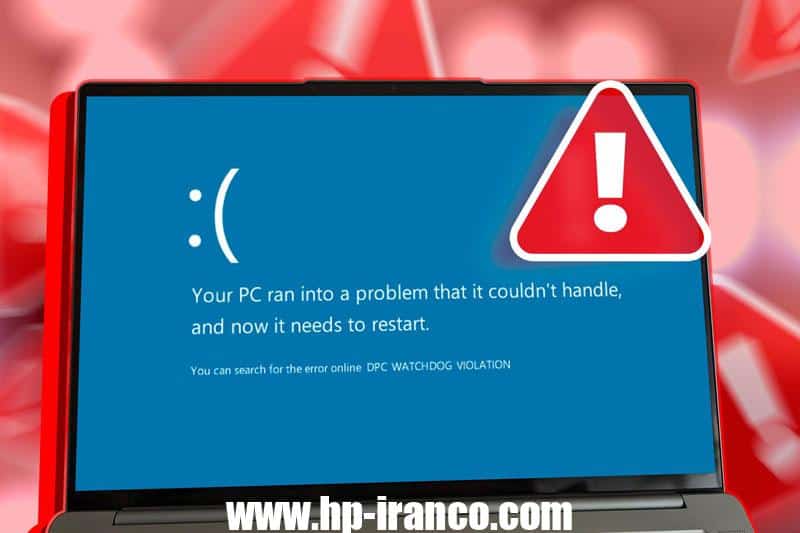
نمایش صفحه آبی خطا (Blue Screen of Death – BSOD)
-
هنگ کردن سیستم هنگام استفاده از تجهیزات جانبی مانند ماوس، پرینتر و …
-
توقف عملکرد سیستم در مرحلهی بوت یا هنگام خاموش شدن
راهکارهای پیشنهادی:
-
استفاده از ابزار HP Support Assistant برای بررسی و نصب نسخههای جدید درایورها
-
بهروزرسانی دستی درایورهای اصلی نظیر کارت گرافیک، چیپست و BIOS از طریق وبسایت رسمی اچپی
-
اجتناب از استفاده از نرمافزارهای بهروزرسانی درایور شخص ثالث؛ چرا که در بسیاری از مواقع، نسخههای ناسازگار و نادرست را نصب میکنند
لازم به ذکر است که در سال ۲۰۲۵، یکی از دلایل افزایش خرابیهای لپتاپهای اچپی، مربوط به عدم بهروزرسانی مناسب درایورها برای پشتیبانی از ویندوز ۱۱ است. بنابراین، بهروزرسانی منظم و اصولی درایورها از اهمیت ویژهای برخوردار است.
۴- آلودگی به ویروسها و بدافزارها
بدافزارها و ویروسهای کامپیوتری نه تنها تهدیدی جدی برای امنیت اطلاعات شخصی شما محسوب میشوند، بلکه میتوانند به عملکرد کلی لپتاپ آسیب وارد کرده و موجب ناپایداری سیستم شوند. بسیاری از این نرمافزارهای مخرب با نفوذ به فرآیندهای حیاتی ویندوز، اختلالاتی چون خاموشی ناگهانی یا قفل شدن صفحه را به دنبال دارند.
نشانههای رایج آلودگی سیستم به بدافزار:
-
راهاندازی مجدد خودکار و غیرمنتظره
-
نمایش پنجرههای تبلیغاتی عجیب یا اجرای برنامههای ناشناس در پسزمینه
-
افزایش غیرعادی مصرف پردازنده (CPU) در Task Manager
-
از بین رفتن ناگهانی فایلها یا مشاهده فایلهای آسیبدیده
راهکارهای پیشنهادی برای مقابله با آلودگی:
-
اسکن کامل سیستم با استفاده از Windows Defender یا نرمافزارهای معتبر ضدویروس
-
استفاده از ابزارهای تخصصی مقابله با بدافزار مانند Malwarebytes
-
پرهیز از کلیک بر روی لینکهای ناشناس یا دانلود فایل از وبسایتهای مشکوک
چنانچه لپتاپ اچپی شما بهطور مکرر هنگ میکند یا دچار اختلال در عملکرد شده است، همواره احتمال وجود یک بدافزار در پسزمینه را در نظر داشته باشید و بررسی امنیتی را در اولویت قرار دهید.
۵- اختلالات ناشی از ویندوز ۱۱ یا بهروزرسانی سیستمعامل
با وجود مزایایی نظیر افزایش سرعت و رابط کاربری پیشرفته، سیستمعامل ویندوز ۱۱ ممکن است برای برخی از مدلهای قدیمیتر لپتاپهای اچپی مشکلاتی را به همراه داشته باشد. عدم سازگاری درایورها، نرمافزارهای نصبشده یا سختافزارهای قدیمی میتواند منجر به بیثباتی سیستم و خرابیهای پیدرپی شود.
علائم متداول مشکلات ناشی از سیستمعامل:
-
بروز اختلال بلافاصله پس از نصب بهروزرسانی
-
ناسازگاری با نرمافزارهای قدیمی یا نسخههای خاص
-
مواجهه با حلقه بوت یا صفحه سیاه هنگام راهاندازی دستگاه
راهکارهای پیشنهادی:
-
اطمینان حاصل کنید که لپ تاپ شما حداقل مشخصات سختافزاری مورد نیاز برای اجرای ویندوز ۱۱ را دارد
-
در صورت بروز مشکل پس از ارتقاء، نسخه سیستمعامل را به حالت قبلی بازگردانید
-
در موارد بحرانی، نصب مجدد و کامل ویندوز به صورت Clean Install توصیه میشود
در مرکز خدمات تخصصی اچپی، خدمات جامع ارتقاء به ویندوز ۱۱ برای کلیه مدلهای لپتاپ این برند ارائه میشود. در صورت نیاز به راهنمایی یا رفع مشکلات پس از ارتقاء، کارشناسان ما آماده پاسخگویی هستند. همین امروز با ما تماس بگیرید.