

در مراکز خدمات لپ تاپ اچ پی، تنها هدف ما تعمیر دستگاههای شما نیست؛ بلکه تلاش میکنیم به شما بیاموزیم که چگونه از آنها به شکلی هوشمندانهتر بهره ببرید. در دنیای پرسرعت امروز، آشنایی با میانبرهای صفحهکلید میتواند نقش مهمی در افزایش سرعت، دقت و کارایی شما داشته باشد.
چه دانشجو باشید، چه یک کاربر حرفهای و یا حتی کاربری عادی، این ۲۵ کلید میانبر ضروری میتوانند تجربه کار با لپ تاپ اچ پی مجهز به ویندوز ۱۰ یا ۱۱ را به طور قابل توجهی متحول کنند.
چرا استفاده از کلیدهای میانبر اهمیت دارد
پیش از آنکه فهرست میانبرها را بررسی کنیم، بهتر است بدانید این کلیدها تنها یک ترفند حرفهای نیستند، بلکه مزایای عملی فراوانی دارند:
-
صرفهجویی در زمان هنگام انجام کارهای تکراری
-
افزایش بهرهوری بدون نیاز به استفاده مداوم از ماوس
-
تسهیل حرکت میان بخشهای مختلف ویندوز و برنامهها
-
کاهش خستگی ذهنی از طریق بهبود جریان کاری
-
ارتقاء دسترسی برای کاربرانی که با محدودیتهای جسمی روبهرو هستند
در مراکز خدمات لپ تاپ اچ پی، ما همواره به کاربران توصیه میکنیم علاوه بر استفاده از دستگاههای پیشرفته، عادتهای کاری هوشمندانهتری را نیز در پیش بگیرند.
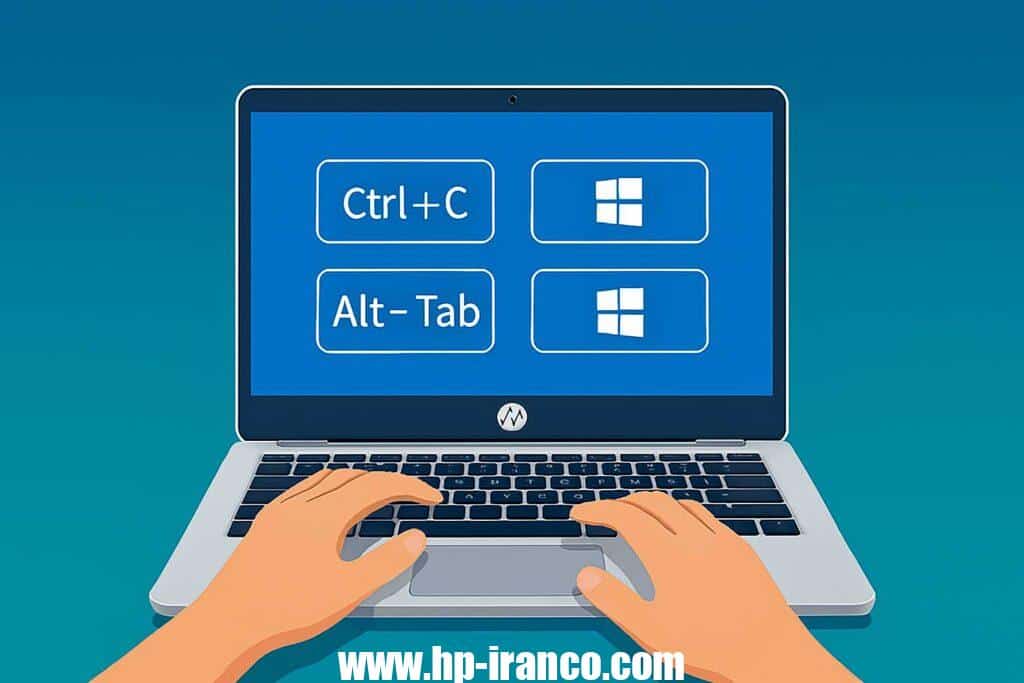
۲۵ کلید میانبر برتر برای لپ تاپهای اچ پی (ویندوز ۱۰ و ۱۱)
این میانبرها روی اکثر لپ تاپها و کامپیوترهای رومیزی HP کاربرد دارند، چه از ویندوز ۱۰ استفاده کنید و چه از نسخه جدید ویندوز ۱۱.
۱. کپی – Ctrl + C
متن، فایلها یا پوشههای انتخاب شده را کپی میکند و در تمام برنامهها قابل استفاده است.
۲. چسباندن – Ctrl + V
آیتمی که کپی کردهاید را بچسبانید؛ این میانبر بهرهوری روزانه شما را افزایش میدهد.
۳. برش – Ctrl + X
محتوا یا فایلهای انتخاب شده را برش میدهد و در مقایسه با ماوس، مراحل کار را کوتاهتر میکند.
۴. لغو – Ctrl + Z
در صورت اشتباه، آخرین اقدام خود را به سرعت بازگردانید.
۵. انجام مجدد – Ctrl + Y
عمل لغو شده را مجدداً انجام دهید؛ مخصوصاً در برنامههایی مثل ورد و اکسل کاربرد دارد.
۶. نمایش دسکتاپ – ویندوز + D
تمام پنجرههای باز کوچک میشوند و به سرعت دسکتاپ را مشاهده میکنید.
۷. جابجایی بین برنامههای باز – Alt + Tab
با نگه داشتن Alt و فشار دادن Tab بین برنامههای باز حرکت کنید؛ ایدهآل برای کاربران چندکاره.
۸. قفل کردن لپ تاپ – ویندوز + L
لپ تاپ خود را به سرعت قفل کنید؛ مناسب برای کاربران حساس به امنیت.
۹. باز کردن فایل اکسپلورر – ویندوز + E
دسترسی سریع به درایوها، پوشهها و فایلهای سیستم شما.
۱۰. باز کردن Task Manager – Ctrl + Shift + Esc
برای بستن برنامههای هنگ کرده یا بررسی مصرف رم، این میانبر بسیار مفید است.
۱۱. باز کردن تنظیمات – ویندوز + I
پنل تنظیمات ویندوز برای پیکربندی سریع دستگاه را باز کنید.
۱۲. باز کردن اکشن سنتر – ویندوز + A
اعلانها و تنظیمات سریع را در پنل سمت راست ویندوز مشاهده کنید.
۱۳. باز کردن جستجو – ویندوز + S
به سرعت برنامهها، فایلها یا تنظیمات مورد نظر خود را جستجو کنید.
۱۴. گزینههای پیشرفته – Ctrl + Alt + Delete
دسترسی به Task Manager، تغییر کاربر یا خروج از سیستم؛ اغلب برای عیبیابی کاربرد دارد.
۱۵. تاریخچه کلیپبورد – ویندوز + V
به تاریخچه آیتمهایی که کپی کردهاید دسترسی پیدا کنید؛ بسیار کاربردی است.
۱۶. چاپ – Ctrl + P
سند یا صفحه وب را به سرعت چاپ کنید.
۱۷. بستن پنجره فعال – Alt + F4
پنجره یا تب فعال برنامه را ببندید؛ مناسب برای خروج سریع.
۱۸. پنل ایموجی – ویندوز + . (نقطه)
برای افزودن ایموجی هنگام تایپ، این میانبر را فشار دهید.
۱۹. باز کردن تب جدید در مرورگر – Ctrl + T
یک تب جدید در مرورگرهایی مانند کروم، اج یا فایرفاکس باز کنید.
۲۰. بستن تب – Ctrl + W
تب فعلی مرورگر یا فایل باز شده را ببندید.
۲۱. باز کردن مجدد تب بسته شده – Ctrl + Shift + T
اگر به طور تصادفی تب مرورگر را بستهاید، این میانبر آن را بازمیگرداند.
۲۲. تایپ صوتی – ویندوز + H
ویژگی تبدیل صدا به متن را فعال کنید؛ ایدهآل برای دیکته کردن یادداشتها و ایمیلها.
۲۳. تغییر نام فایل یا پوشه – F2
یک فایل را انتخاب کنید و بدون استفاده از ماوس نام آن را تغییر دهید.
۲۴. دسکتاپهای مجازی – ویندوز + Tab
مدیریت یا اضافه کردن دسکتاپهای مجازی برای سازماندهی بهتر فضاهای کاری.
۲۵. گرفتن اسکرینشات – ویندوز + PrtScn
از کل صفحه نمایش عکس بگیرید و تصویر در پوشه Pictures > Screenshots ذخیره میشود.
| شماره | میانبر | عملکرد |
|---|---|---|
| ۱ | Ctrl + C | کپی کردن متن، فایل یا پوشههای انتخاب شده؛ در تمام برنامهها کاربرد دارد. |
| ۲ | Ctrl + V | چسباندن آیتمی که کپی کردهاید؛ افزایش بهرهوری روزمره. |
| ۳ | Ctrl + X | برش محتوا یا فایلهای انتخاب شده؛ صرفهجویی در زمان نسبت به ماوس. |
| ۴ | Ctrl + Z | لغو آخرین اقدام؛ مناسب برای اصلاح اشتباهات سریع. |
| ۵ | Ctrl + Y | انجام مجدد عملی که لغو شده است؛ در ورد و اکسل بسیار کاربردی. |
| ۶ | Windows + D | کوچک کردن همه پنجرهها و نمایش دسکتاپ به سرعت. |
| ۷ | Alt + Tab | جابجایی بین برنامههای باز؛ مناسب برای کاربران چندکار. |
| ۸ | Windows + L | قفل کردن سریع لپ تاپ برای حفظ امنیت دستگاه. |
| ۹ | Windows + E | باز کردن فایل اکسپلورر برای دسترسی سریع به پوشهها و فایلها. |
| ۱۰ | Ctrl + Shift + Esc | باز کردن Task Manager؛ بستن برنامههای هنگ کرده و بررسی مصرف رم. |
| ۱۱ | Windows + I | باز کردن پنل تنظیمات ویندوز برای پیکربندی دستگاه. |
| ۱۲ | Windows + A | باز کردن اکشن سنتر برای مشاهده اعلانها و تنظیمات سریع. |
| ۱۳ | Windows + S | جستجوی برنامهها، فایلها یا تنظیمات بدون نیاز به منوی Start. |
| ۱۴ | Ctrl + Alt + Delete | دسترسی به Task Manager، تغییر کاربر یا خروج از سیستم. |
| ۱۵ | Windows + V | دسترسی به تاریخچه کلیپبورد برای استفاده از محتوای کپی شده قبلی. |
| ۱۶ | Ctrl + P | باز کردن کادر محاورهای چاپ برای سند یا صفحات وب. |
| ۱۷ | Alt + F4 | بستن پنجره یا برنامه فعال؛ خروج سریع از برنامهها. |
| ۱۸ | Windows + . (نقطه) | باز کردن پنل ایموجی برای اضافه کردن ایموجی هنگام تایپ. |
| ۱۹ | Ctrl + T | باز کردن تب جدید در مرورگرهای مختلف مانند کروم، اج یا فایرفاکس. |
| ۲۰ | Ctrl + W | بستن تب فعلی مرورگر یا فایل باز شده در برنامهها. |
| ۲۱ | Ctrl + Shift + T | بازگردانی تب مرورگری که به اشتباه بسته شده است. |
| ۲۲ | Windows + H | فعال کردن تایپ صوتی و تبدیل صدا به متن. |
| ۲۳ | F2 | تغییر نام فایل یا پوشه بدون نیاز به ماوس. |
| ۲۴ | Windows + Tab | مدیریت و اضافه کردن دسکتاپهای مجازی برای سازماندهی فضاهای کاری. |
| ۲۵ | Windows + PrtScn | گرفتن اسکرینشات از کل صفحه و ذخیره آن در پوشه Pictures > Screenshots. |
بخش ویژه: نکات میانبر سفارشی برای کاربران لپ تاپ اچپی
کاربران لپ تاپ اچ پی میتوانند میانبرهای دلخواه خود را برای اجرای برنامهها یا باز کردن پوشهها ایجاد کنند و سرعت کار با سیستم را به شکل چشمگیری افزایش دهند.
نحوه ایجاد میانبر سفارشی:
-
روی آیکون برنامه راست کلیک کنید و گزینه Properties را انتخاب کنید
-
به برگه میانبر بروید
-
روی فیلد کنار «کلید میانبر» کلیک کرده و ترکیب دلخواه خود را وارد کنید
-
روی Apply کلیک کنید
با استفاده از این میانبرها میتوانید ابزارهایی مانند Command Prompt، Snipping Tool یا HP Support Assistant را به سرعت اجرا کنید.
مشکلات رایجی که با میانبرها قابل حل هستند:
در مراکز تعمیرات لپ تاپ اچ پی، مشاهده شده است که بسیاری از کاربران تصور میکنند دستگاه دچار مشکل شده، در حالی که تنها با یک میانبر صفحهکلید میتوان مشکل را برطرف کرد.
-
صفحه قفل شده: از ترکیب Ctrl + Alt + Delete و سپس Task Manager استفاده کنید
-
پنجره باز پیدا نمیشود: کلیدهای Alt + Tab یا Windows + Tab را فشار دهید
-
مکاننما گم شده: با فشار دادن کلید Ctrl مکاننما پیدا میشود (با توجه به تنظیمات سفارشی در لپ تاپهای اچپی)
-
لپ تاپ پس از حالت خواب پاسخ نمیدهد: ترکیب ویندوز + Ctrl + Shift + B را امتحان کنید تا درایور گرافیک مجدداً راهاندازی شود
چرا کاربران لپ تاپ اچپی استفاده از میانبرها را ترجیح میدهند؟
لپ تاپ های اچ پی با تمرکز بر عملکرد و راحتی طراحی شدهاند. ترکیب دستگاه با میانبرها میتواند:
-
عمر باتری را بهبود بخشد (وابستگی کمتر به تاچپد و ماوس)
-
از ساییدگی و پارگی ترکپد جلوگیری کند
-
سرعت پیمایش در برنامههای پیچیده مانند اکسل، اتوکد و فتوشاپ را افزایش دهد
-
دسترسی برای کاربران با محدودیتهای فیزیکی را آسانتر کند
اگر میخواهید لپ تاپ اچ پی خود را در بهترین وضعیت نگه دارید و همزمان با هوشمندی بیشتری کار کنید، رعایت عادات استفاده بهینه را با خدمات حرفهای مراکز خدمات لپ تاپ اچپی ترکیب کنید.
نکته حرفهای: افزودن استیکرهای میانبر به صفحهکلید
اگر هنوز تمام میانبرها را حفظ نکردهاید، میتوانید با استفاده از ابزارهای بصری زیر یادگیری و به خاطر سپردن آنها را آسانتر کنید:
-
برچسبهای روکش صفحهکلید
-
چاپ کارتهای میانبر
-
برگههای تقلب دسکتاپ
این نشانههای کوچک نقش مهمی در توسعه حافظه عضلانی و افزایش بهرهوری دارند و کمک میکنند کار با لپ تاپ اچپی سریعتر و راحتتر شود.
نیاز به تعمیر لپ تاپ اچپی دارید؟
چه کیبورد شما کار نکند، چه لپ تاپ شما کند باشد، یا میانبرهای صفحهکلیدتان کار نکند، ما آماده ارائه کمک حرفهای هستیم.
خدمات ما شامل موارد زیر است:
-
تعمیر صفحه نمایش و لولا
-
ارتقاء رم و SSD
-
تعمیر مادربرد
-
رفع مشکل گرمای بیش از حد لپ تاپ
-
برطرف کردن مشکل کار نکردن میانبرهای صفحه کلید
-
بهینهسازی و نصب مجدد ویندوز
ما قادر به تعمیر تمامی برندهای لپ تاپ شامل اچپی، دل، لنوو، ایسر و غیره هستیم و خدمات پشتیبانی ما مقرون به صرفه و خارج از گارانتی ارائه میشود. همچنین امکان سرویس درب منزل در شهرهای بزرگ فراهم است.
چه نیاز به تعمیر سختافزار داشته باشید و چه به بهینهسازی نرمافزار، متخصصان ما آمادهاند تا در منزل یا محل کار به شما کمک کنند. برای دریافت خدمات میتوانید با شمارههای ۸۸۷۵۰۵۳۰-۰۲۱ یا ۸۸۷۵۰۵۴۰-۰۲۱ تماس بگیرید.
نکات پایانی
تسلط بر این ۲۵ کلید میانبر تنها برای افزایش سرعت نیست؛ بلکه به شما کمک میکند بیشترین بهرهوری را از لپ تاپ اچ پی خود داشته باشید. از کپی-پیستهای کلاسیک تا پنلهای ایموجی و مدیریت پیشرفته پنجرهها، این ترفندهای کیبورد میتوانند روند کاری دیجیتال شما را بهبود بخشند.
اگر سیستم شما بهدرستی عمل نمیکند یا قصد بررسی و ارتقاء صفحهکلید خود را دارید، مراکز تعمیرات لپ تاپ اچ پی و نمایندگی اچ پی با تکنسینهای متخصص آماده ارائه کمک هستند.
پس همین امروز استفاده از میانبرها را آغاز کنید و در صورت نیاز به تعمیر حرفهای، ما در کنار شما هستیم.


