

آیا میخواهید از لپ تاپ، کامپیوتر رومیزی یا تبلت HP خود اسکرینشات بگیرید؟ از آنجایی که همه کامپیوترهای HP به طور پیشفرض ویندوز را اجرا میکنند، از روشهای ویندوز برای گرفتن اسکرین شات استفاده خواهید کرد. گرفتن اسکرین شات در تبلت HP به راحتی با فشار دادن ترکیبی از دکمهها انجام میشود. این راهنما از نمایندگی اچ پی به شما نشان میدهد که چگونه از محتوای صفحه نمایش کامپیوتر یا تبلت HP خود اسکرین شات بگیرید.
چیزهایی که باید بدانید
- برای گرفتن اسکرین شات از تمام صفحه، کلیدهای Windows + Print Screen را فشار دهید.
- برای باز کردن منوی Snip & Sketch، کلیدهای Windows + Shift + S را فشار دهید.
- برای تبلت های اچ پی، دکمه پاور و دکمه کاهش صدا را به مدت ۲ ثانیه فشار دهید تا از صفحه نمایش عکس گرفته شود.
روش۱: ویندوز + پرینت اسکرین (ویندوز ۸ و بالاتر)
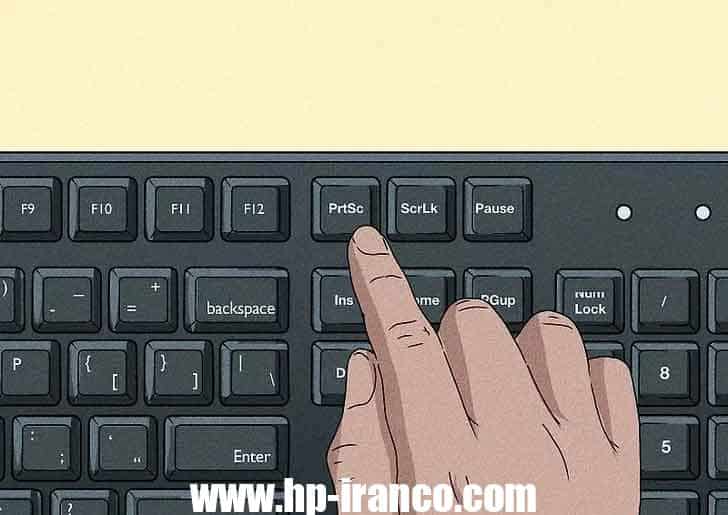
۱- کلید «چاپ صفحه» را پیدا کنید ⎙ PrtScr. کلید «چاپ صفحه» در گوشه بالا سمت راست صفحه کلید، کنار کلید Delete قرار دارد. این روش از کل صفحه نمایش اسکرین شات میگیرد و آن را در پوشه تصاویر شما ذخیره میکند. اگر میخواهید عکس را بعداً مشاهده یا ویرایش کنید، این روش بسیار خوبی است .
- اگر صفحه کلید شما دارای صفحه کلید اعداد در سمت راست خود است، کلید prt sc را در سمت چپ ردیف بالای کلیدها در صفحه کلید اعداد پیدا خواهید کرد.
- توجه داشته باشید که آیا متن “prt sc” (یا مشابه آن) در بالای کلید است یا در پایین کلید. اگر در پایین کلید و زیر گزینه متنی دیگری قرار دارد، ممکن است لازم باشد از کلید Fn نیز استفاده کنید.
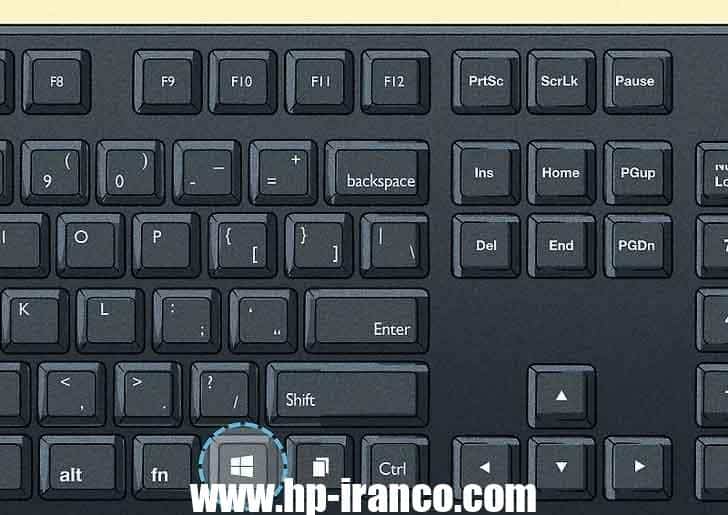
۲- کلید «ویندوز» را پیدا کنید ⊞ Win. این کلید که لوگوی ویندوز روی آن قرار دارد، معمولاً در قسمت پایین سمت راست صفحه کلید قرار دارد.
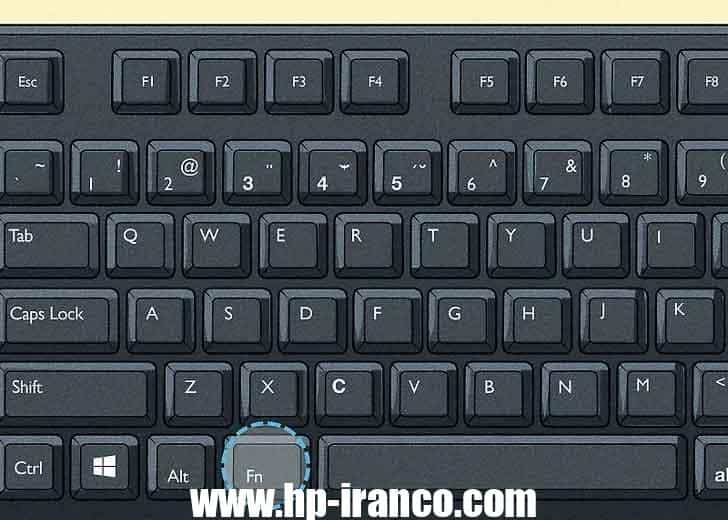
۳- در صورت لزوم ، به دنبال Fnکلید بگردید. اگر متن “prt sc” به جای بالای کلید، در پایین کلید و زیر متن دیگری باشد، باید از کلید Fn برای مجبور کردن رایانه به شناسایی عملکرد Print Screen استفاده کنید.
- معمولاً کلید Fn را در سمت چپ پایین صفحه کلید پیدا خواهید کرد .
۴- مطمئن شوید که صفحه نمایش شما چیزی را که میخواهید از آن اسکرین شات بگیرید، نمایش میدهد. به صفحه یا برنامهای که میخواهید از آن اسکرین شات بگیرید، بروید.
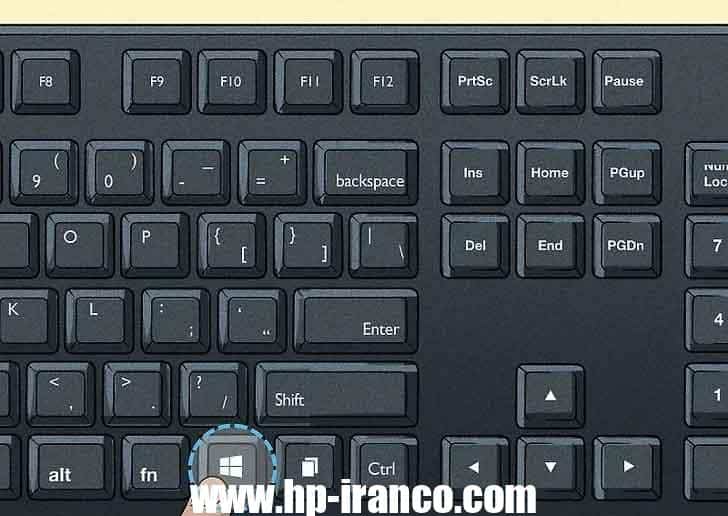
۵- کلید را نگه دارید ⊞ Win. مطمئن شوید که این کار را تا مرحله بعدی نیز انجام میدهید.
- اگر متن “prt sc” زیر یک متن دیگر روی کلید Print Screen قرار دارد، مطمئن شوید که کلید Fn را نیز نگه داشتهاید.
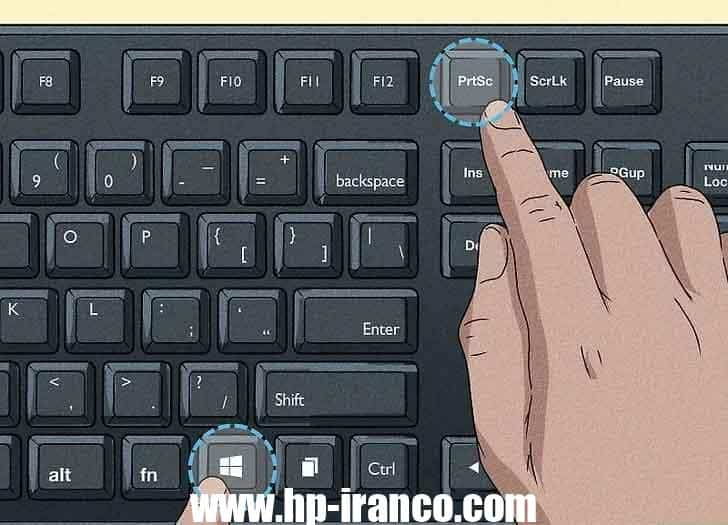
۶- کلید را فشار داده و نگه دارید ⎙ PrtScr. شما فقط باید این کار را برای یک ثانیه یا بیشتر انجام دهید.
- مطمئن شوید که ⊞ Winهنگام انجام این کار، کلید را نگه داشتهاید.
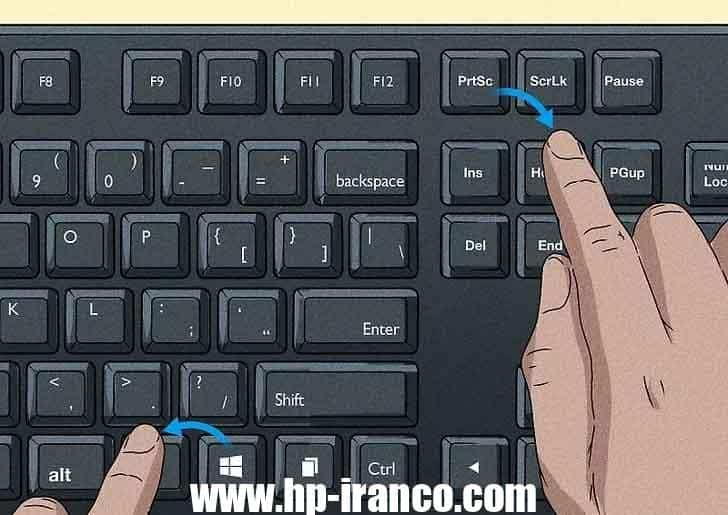
۷- وقتی صفحه نمایش برای مدت کوتاهی تاریک شد، تمام کلیدها را رها کنید. این نشان میدهد که ویندوز از محتوای صفحه نمایش شما اسکرینشات گرفته است.
- اگر صفحه نمایش تاریک نشد، کلید prt sc را رها کرده و دوباره فشار دهید . اگر این کار هنوز جواب نداد، اگر قبلاً کلید Fn را نگه نداشتهاید، آن را نیز نگه دارید، یا اگر از آن استفاده میکردید، کلید Fn را رها کرده و دوباره امتحان کنید.
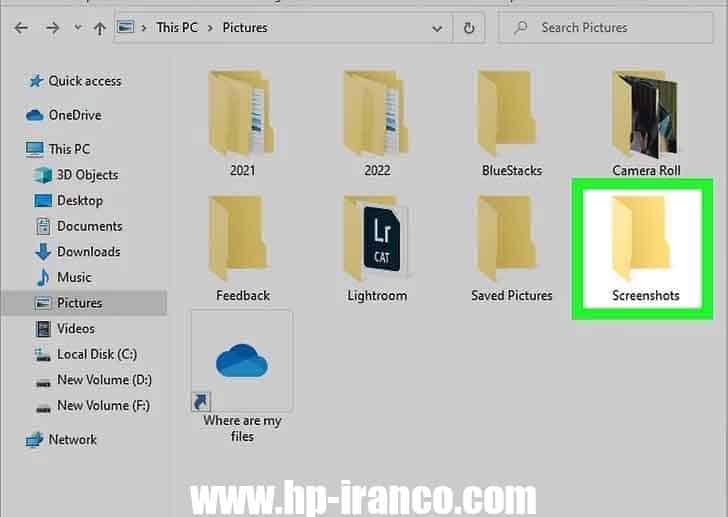
۸- مشاهده اسکرین شات هایتان. میتوانید با انجام مراحل زیر، اسکرین شات های گرفته شده خود را از داخل پوشه «تصاویر» مشاهده کنید:
- باز کردن فایل اکسپلورر

- روی پوشه تصاویر در سمت چپ پنجره کلیک کنید .
- روی پوشهی «Screenshots» در پنجرهی «Pictures» دوبار کلیک کنید.
- روی اسکرینشات خود دوبار کلیک کنید.

روش۲: اسکرین شات (هر نسخه ویندوز)
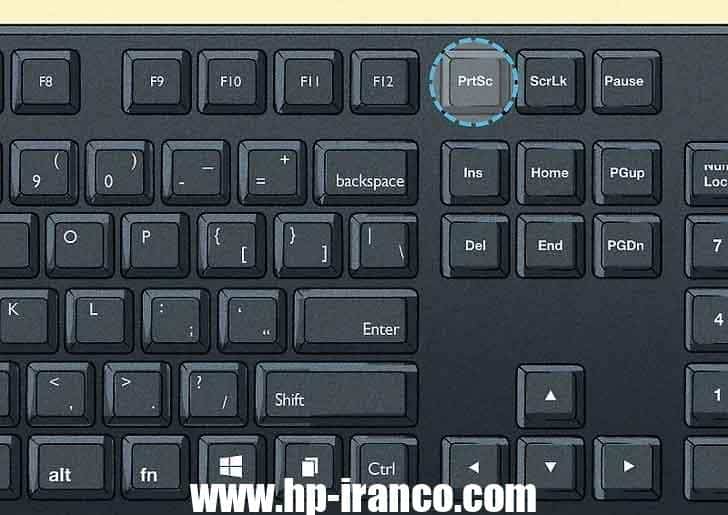
۱- کلید «چاپ صفحه» را پیدا کنید ⎙ PrtScr. کلید «چاپ صفحه» در گوشه بالا سمت راست صفحه کلید، کنار کلید حذف قرار دارد .
- اگر صفحه کلید شما دارای صفحه کلید اعداد در سمت راست خود است، کلید prt sc را در سمت چپ ردیف بالای کلیدها در صفحه کلید اعداد پیدا خواهید کرد.
- توجه داشته باشید که آیا متن “prt sc” (یا مشابه آن) در بالای کلید است یا در پایین کلید. اگر در پایین کلید و زیر گزینه متنی دیگری قرار دارد، ممکن است لازم باشد از کلید Fn نیز استفاده کنید.
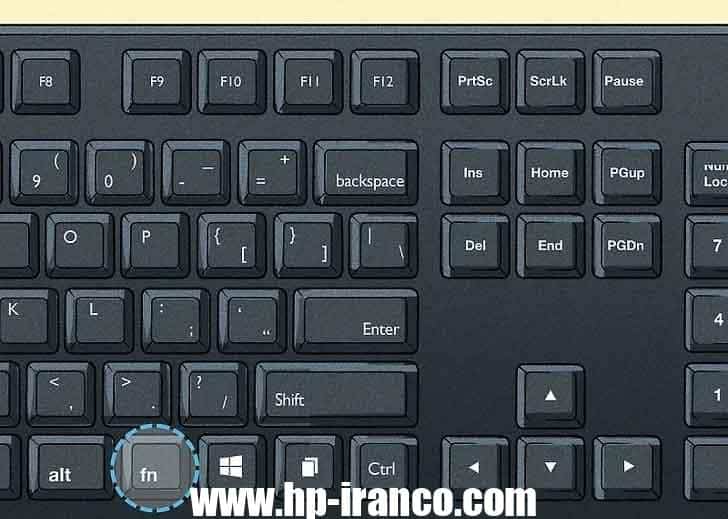
۲- در صورت لزوم، کلید را جستجو کنید Fn. اگر متن “prt sc” به جای بالای کلید، در پایین کلید و زیر متن دیگری باشد، باید از کلید Fn برای مجبور کردن رایانه خود به تشخیص عملکرد چاپ صفحه استفاده کنید.
- معمولاً کلید Fn را در سمت چپ پایین صفحه کلید پیدا خواهید کرد .
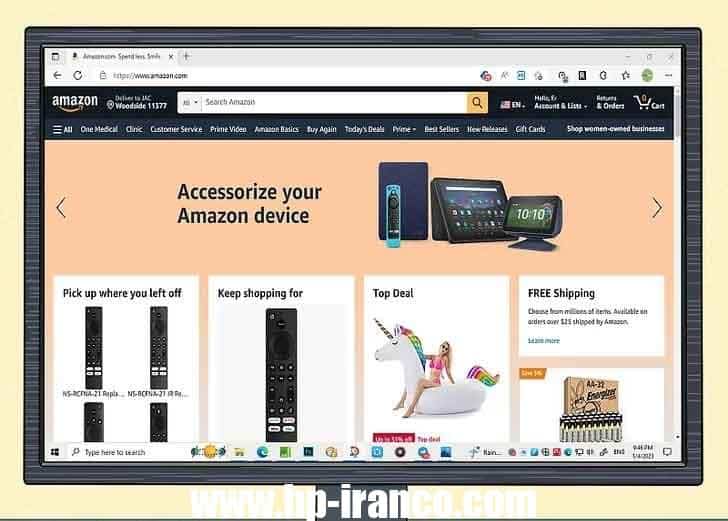
۳- مطمئن شوید که صفحه نمایش شما چیزی را که میخواهید از آن اسکرینشات بگیرید، نمایش میدهد. به صفحه یا برنامهای که میخواهید از آن اسکرین شات بگیرید، بروید.
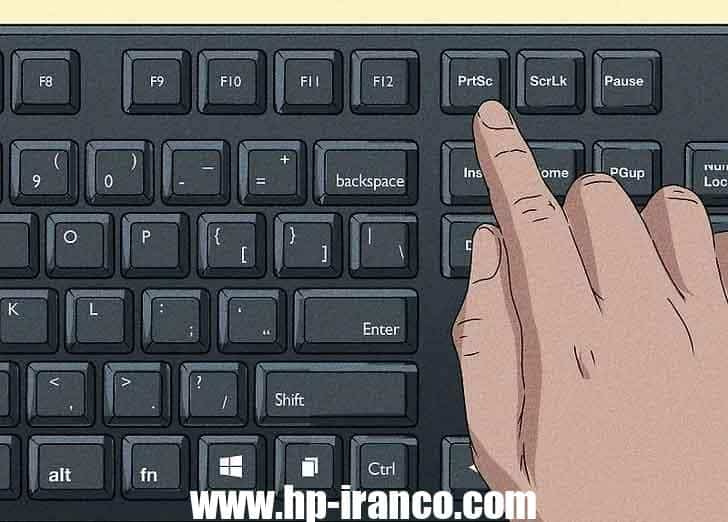
۴- کلید را فشار دهید ⎙ PrtScr. با انجام این کار، تصویری از محتوای صفحه نمایش شما در کلیپ بورد رایانهتان کپی میشود.
- هیچ نشانهای مبنی بر گرفته شدن اسکرینشات دریافت نخواهید کرد.
- اگر متن “prt sc” زیر یک متن دیگر روی کلید Print Screen قرار دارد، مطمئن شوید که کلید Fn را نیز نگه داشتهاید.
- همچنین میتوانید با فشردن کلید Alt+⎙ PrtScr از پنجرهی فعال، اسکرینشات بگیرید.

۵- شروع را باز کنید

روی لوگوی ویندوز در گوشه پایین سمت چپ صفحه کلیک کنید .
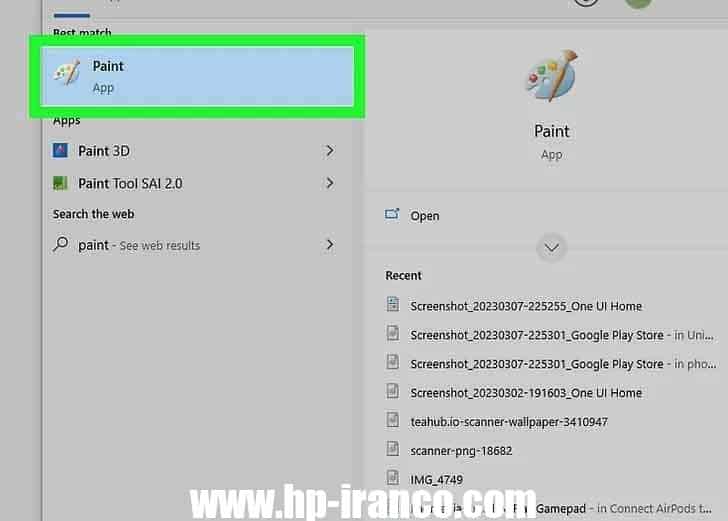
۶- برنامه Paint را باز کنید . عبارت زیر را تایپ کنیدpaint، سپس روی Paint در بالای منوی Start کلیک کنید.
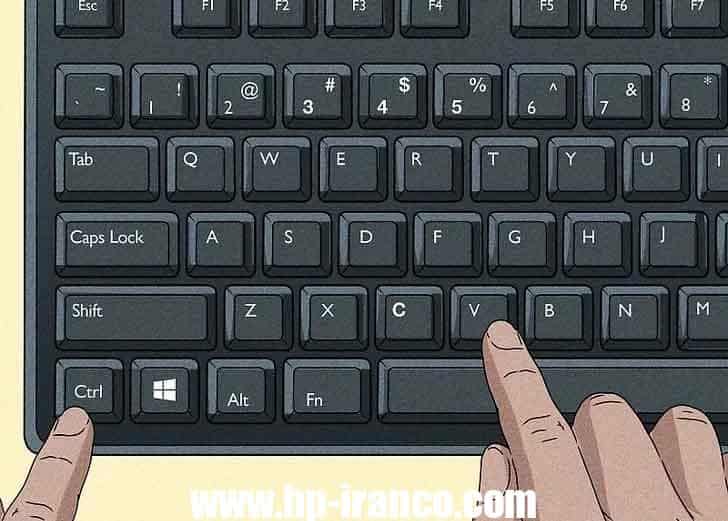
۷- تصویر صفحه خود را وارد کنید. برای انجام این کار، کلید Ctrl+V را فشار دهید . تصویر صفحه شما در پنجره Paint ظاهر میشود.
- همچنین میتوانید روی آیکون Paste که به شکل کلیپبورد است و در سمت چپ بالای پنجرهی Paint قرار دارد کلیک کنید تا اسکرین شات در آن جایگذاری شود.
- اگر اسکرینشات شما پیست نشده است، ممکن است لازم باشد برگردید و در حالی که کلید Fn را نگه داشتهاید (یا اگر کلید Fn را نگه داشتهاید ، آن را نگه ندارید) از صفحه عکس بگیرید.
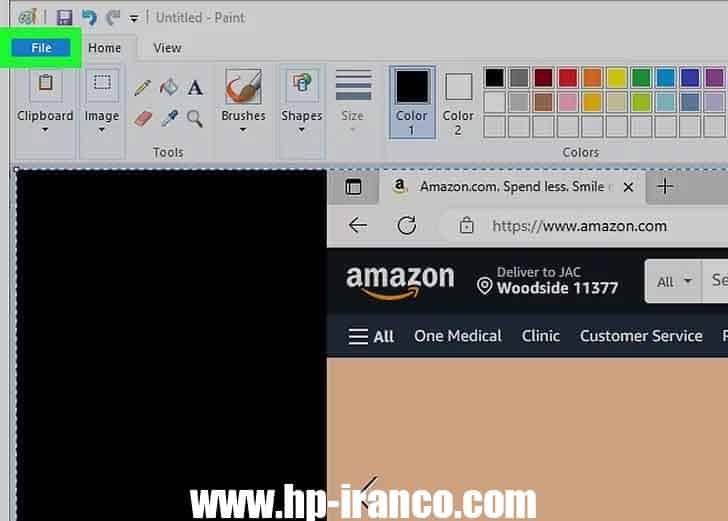
۸- روی فایل کلیک کنید . این گزینه در سمت چپ بالای صفحه قرار دارد. با کلیک روی آن، یک منوی کشویی ظاهر میشود.
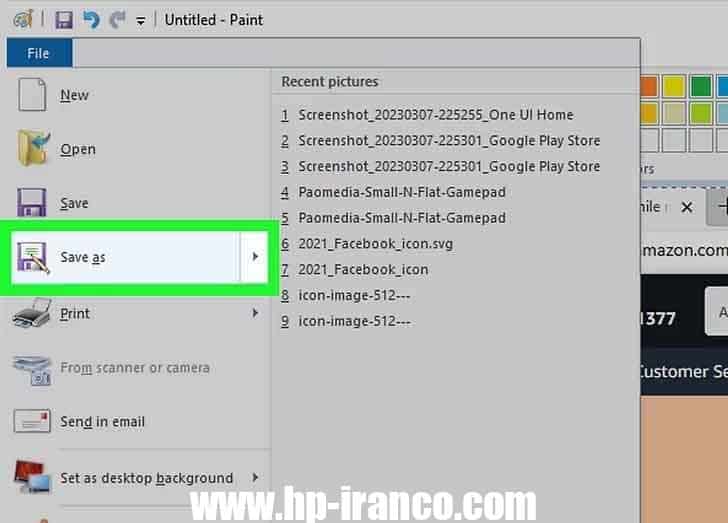
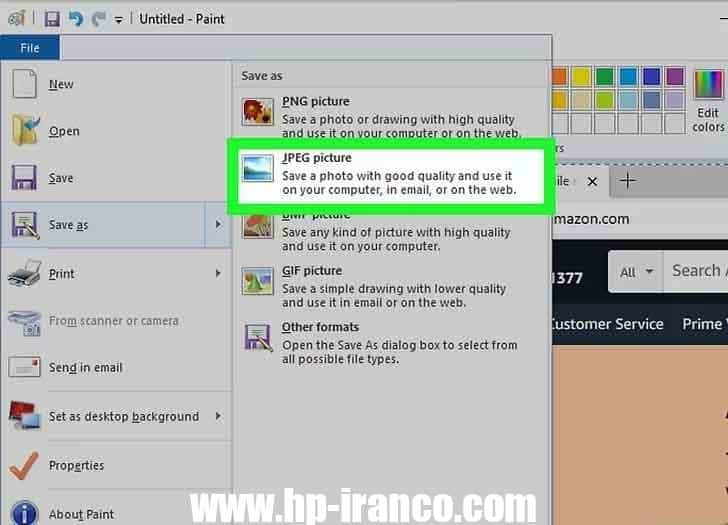
۱۰- یک قالب تصویر انتخاب کنید. در منوی باز شده روی PNG یا JPEG کلیک کنید . با انجام این کار، پنجره File Explorer باز میشود.
- در حالت ایدهآل، شما از فرمت PNG در اینجا استفاده خواهید کرد زیرا فایلهای PNG به مرور زمان کیفیت خود را از دست نمیدهند (برخلاف فایلهای JPEG). با این حال، فایلهای JPEG فضای بسیار کمتری را در هارد دیسک شما اشغال میکنند.
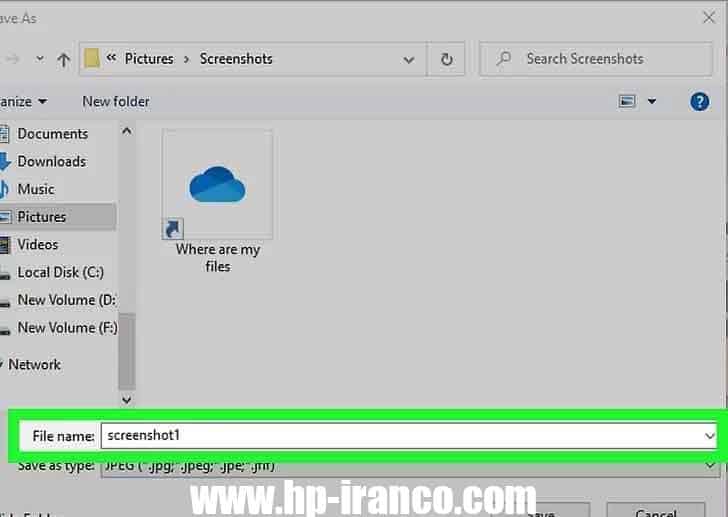
۱۱- نام فایل را وارد کنید. هر نامی که میخواهید برای تصویر صفحه انتخاب کنید را در کادر متنی «نام فایل» در نزدیکی پایین پنجره تایپ کنید.
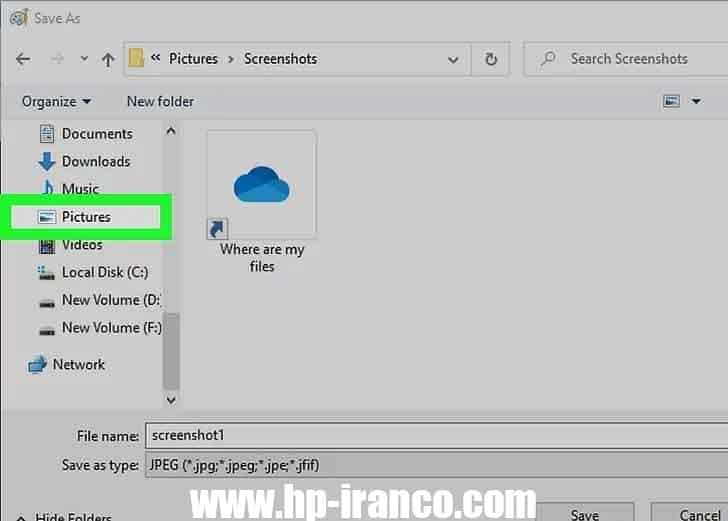
۱۲- یک مکان ذخیره انتخاب کنید. روی پوشهای که میخواهید فایل را در آن ذخیره کنید، در سمت چپ پنجره کلیک کنید.
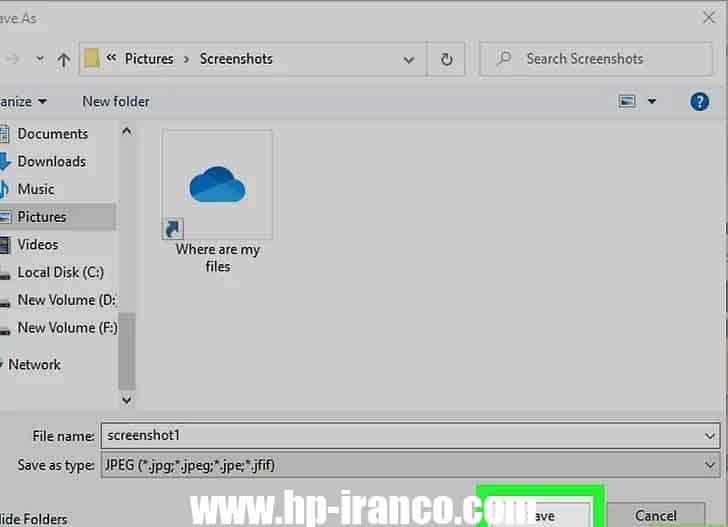
۱۳- روی ذخیره کلیک کنید . این گزینه در پایین پنجره قرار دارد. با انجام این کار، اسکرینشات شما در پوشه انتخاب شده ذخیره میشود.
روش۳: ابزار برش (ویندوز ویستا و نسخههای جدیدتر)

۱- شروع را باز کنید
روی لوگوی ویندوز در گوشه پایین سمت چپ صفحه کلیک کنید .
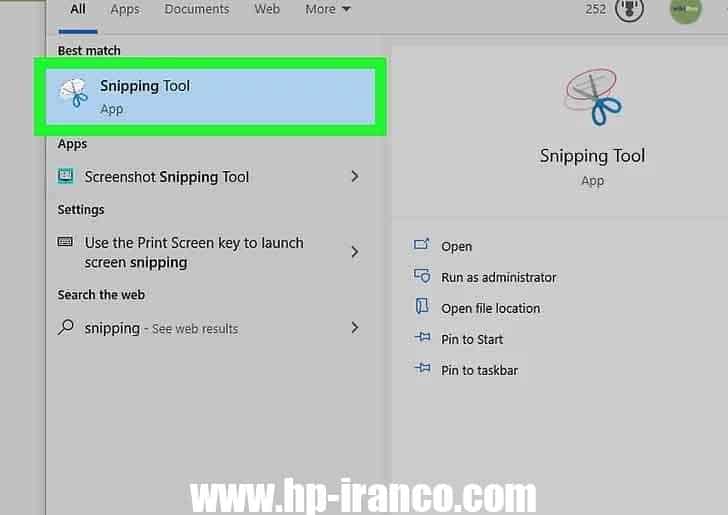
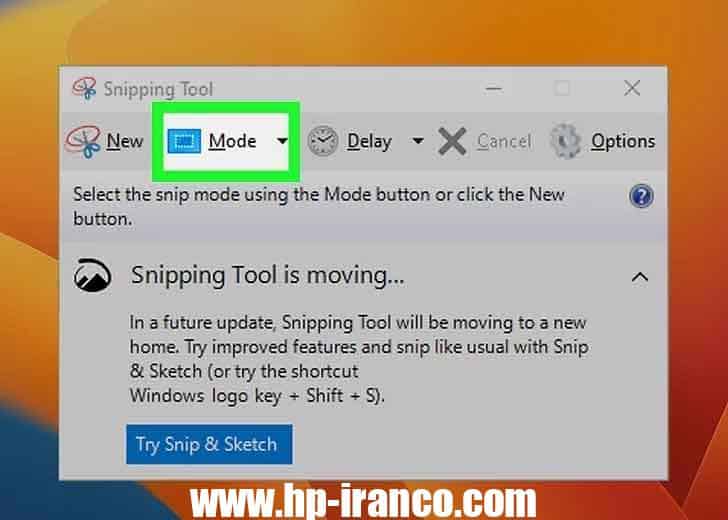
۳- حالت را روی “برش مستطیلی” تنظیم کنید. در بالای پنجره ابزار برش، روی حالت (Mode) کلیک کنید ، سپس در منوی کشویی حاصل، روی برش مستطیلی (Rectangular Snip ) کلیک کنید . با انجام این کار، ابزار برش هم برای استفاده از ویژگی “برش مستطیلی” تنظیم میشود و هم صفحه نمایش شما در حالت اسکرین شات قرار میگیرد.
- در آینده، «برش مستطیلی» پیشفرض خواهد بود و میتوانید برای ایجاد یک برش جدید، روی گزینه «جدید» در سمت چپ پنجره Snipping Tool کلیک کنید.
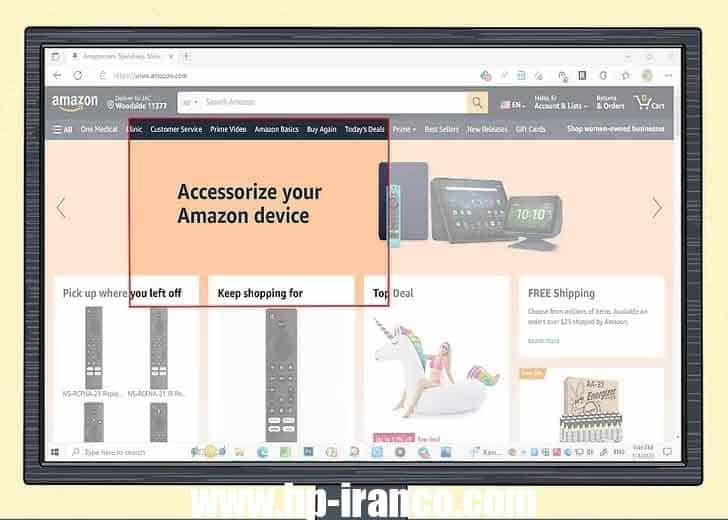
۴- ماوس خود را روی بخشی از صفحه نمایش خود کلیک کرده و بکشید. باید یک خط قرمز دور بخشی که هایلایت میکنید، ظاهر شود.
- اگر میخواهید از کل صفحه اسکرینشات بگیرید، از گوشه سمت چپ بالای صفحه کلیک کنید و آن را به گوشه سمت راست پایین بکشید.
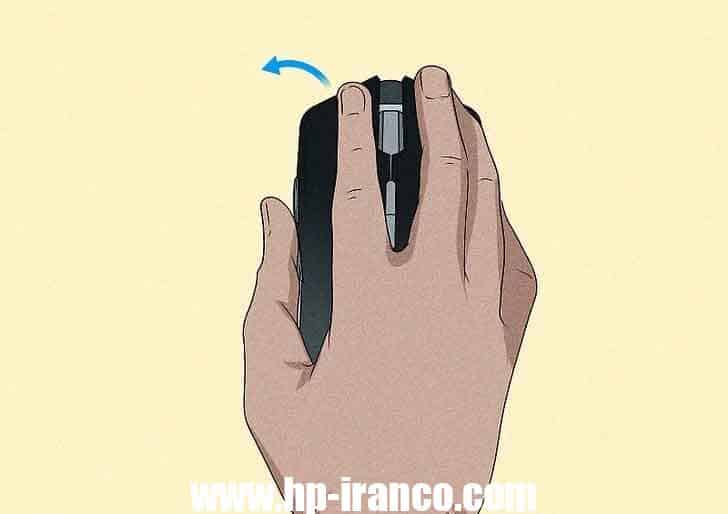
۵- دکمه ماوس را رها کنید. به محض اینکه دکمه سمت چپ ماوس را رها کنید، اسکرین شات شما گرفته خواهد شد. باید ببینید که اسکرین شات در Snipping Tool ظاهر میشود.
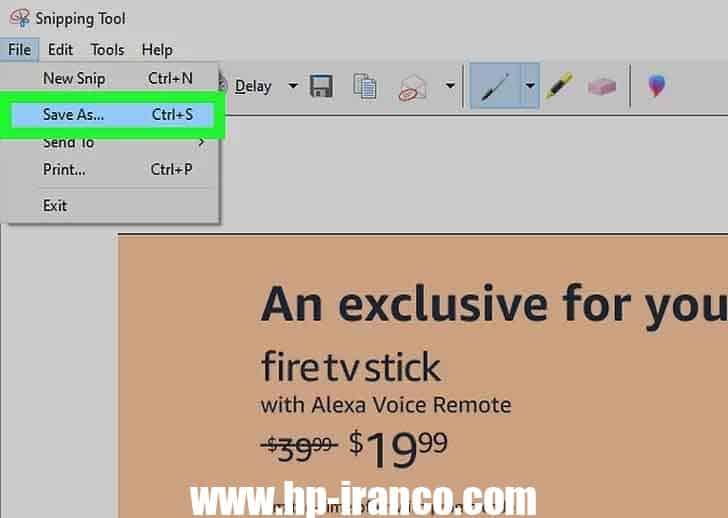
۶- تصویر صفحه خود را ذخیره کنید. میتوانید با انجام موارد زیر، تصویر صفحه را به عنوان یک فایل تصویری در رایانه خود ذخیره کنید :
- روی نماد «ذخیره» که به شکل فلاپی دیسک است و در بالای پنجره Snipping Tool قرار دارد، کلیک کنید.
- نام فایل را در کادر متنی «نام فایل» وارد کنید.
- پوشهای را که میخواهید اسکرینشات در آن ذخیره شود، در سمت چپ پنجره انتخاب کنید.
- روی ذخیره کلیک کنید .
- در صورت نیاز، میتوانید بعداً تصویر گرفته شده را ویرایش کنید .
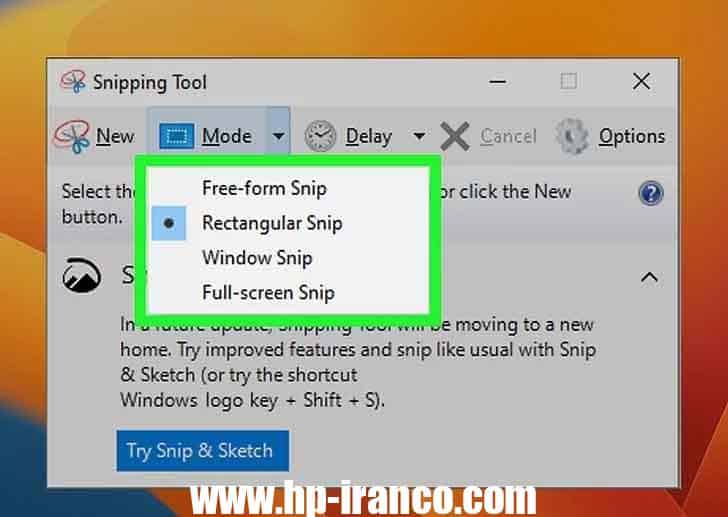
۷- سعی کنید از انواع دیگر برش استفاده کنید. کلیک روی حالت (Mode) در بالای پنجره ابزار برش (Snipping Tool)، یک منوی کشویی با گزینههای زیر نمایش میدهد که هر کدام میتوانند برای گرفتن نوع متفاوتی از اسکرین شات استفاده شوند:
- برش آزاد – به شما امکان میدهد با کلیک و کشیدن آزادانهی ماوس، بخشی از صفحه نمایش خود را انتخاب کنید. با رها کردن ماوس پس از اتصال انتهای ناحیهی انتخابی به ابتدای آن، از صفحه عکس گرفته میشود.
- برش پنجره — به شما امکان میدهد از یک پنجره باز فعلی (مثلاً پنجره مرورگر خود) بدون هیچ چیز دیگری اسکرینشات بگیرید. با کلیک روی یک پنجره، اسکرین شات گرفته میشود.
روش۴: Snip & Sketch (ویندوز ۱۰ و نسخههای جدیدتر)
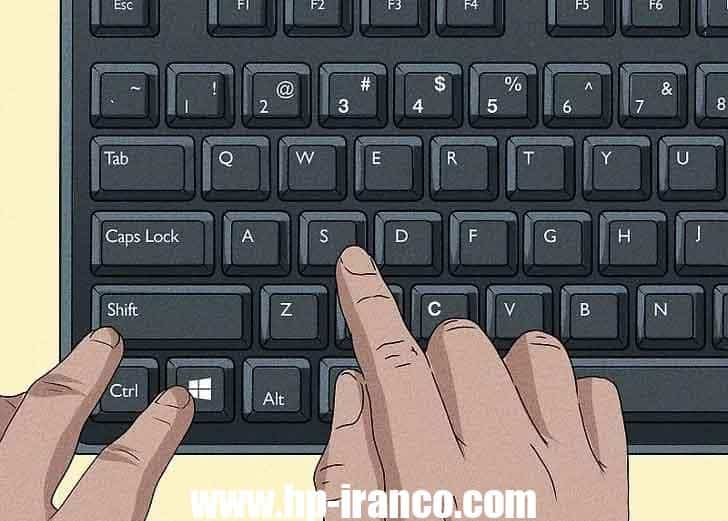
۱- ⊞ Winدکمه ⇧ Shift++S را فشار دهید . این کار منوی Snip & Sketch، نسخه بهروز شده ابزار Snipping، را باز میکند. یک نوار کوچک با گزینههای مختلف در بالای صفحه ظاهر میشود.
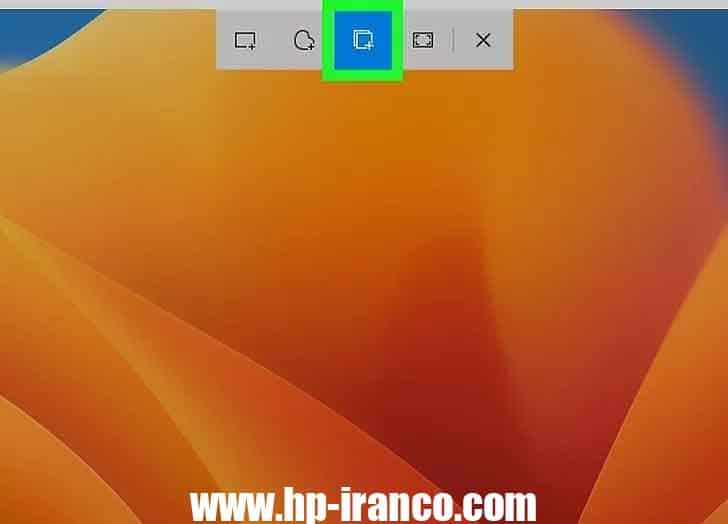
۲- یک حالت اسکرین شات انتخاب کنید. برای انتخاب حالت، روی یکی از چهار دکمه بالای صفحه کلیک کنید:
- مستطیلی به شما امکان میدهد با کلیک و کشیدن ماوس، بخشی از صفحه را ضبط کنید.
- Freeform به شما امکان میدهد شکلی را که میخواهید ثبت کنید، رسم کنید.
- پنجره یعنی میتوانید روی یک پنجره کلیک کنید تا فقط از آن عکس بگیرید.
- حالت تمام صفحه از هر چیزی که روی صفحه نمایش داده میشود، اسکرین شات میگیرد .
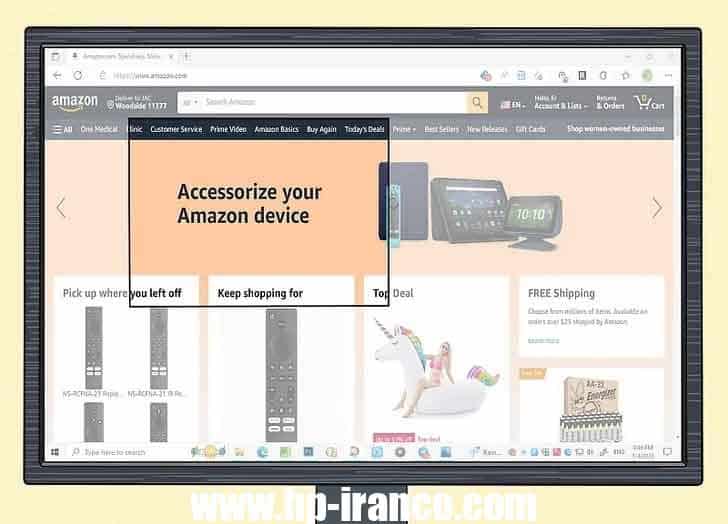
۳- گرفتن اسکرین شات. نحوه انجام این کار به حالت نمایش بستگی دارد. برای مثال، در حالت مستطیلی، برای ایجاد یک مستطیل که بخشی از صفحه نمایش را که میخواهید از آن اسکرینشات بگیرید، انتخاب میکنید، کلیک کرده و آن را میکشید.
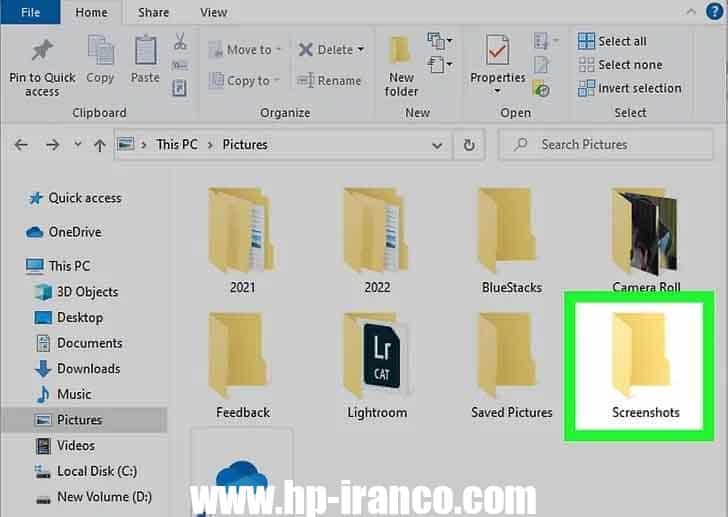
۴- مشاهده اسکرین شات هایتان. میتوانید با انجام مراحل زیر، اسکرین شات های گرفته شده خود را از داخل پوشه «تصاویر» مشاهده کنید:
- باز کردن فایل اکسپلورر
.
- روی پوشه تصاویر در سمت چپ پنجره کلیک کنید .
- روی پوشهی «Screenshots» در پنجرهی «Pictures» دوبار کلیک کنید.
- روی اسکرینشات خود دوبار کلیک کنید.
روش۵ : اسکرین شات گرفتن در تبلت اچ پی
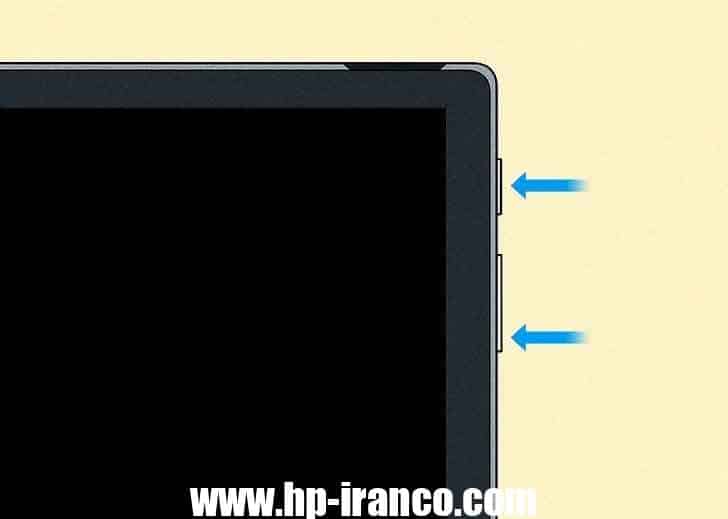
۱- دکمههای کاهش صدا و پاور را به مدت ۲ ثانیه فشار داده و نگه دارید. یک فلش روی صفحه نمایش خواهید دید، به این معنی که از صفحه نمایش اسکرین شات گرفتهاید.
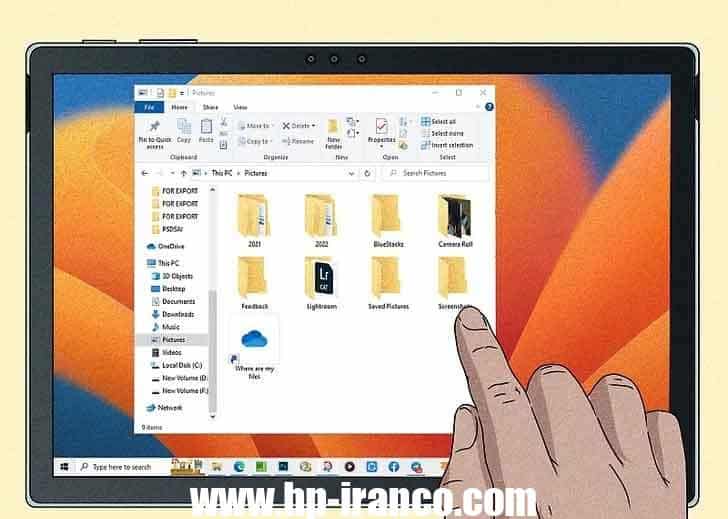
۲- برای مشاهده تصویر، به پوشه عکس در تبلت بروید.
نتیجهگیری
در دنیای دیجیتال امروز، توانایی ثبت تصویری از محتوای صفحه نمایش یکی از نیازهای پایهای کاربران رایانه و تبلت محسوب میشود. خوشبختانه شرکت اچ پی، در محصولات متنوع خود شامل تبلت ها، لپ تاپ ها و کامپیوترهای رومیزی، امکانات مختلفی را برای گرفتن اسکرین شات در نظر گرفته است که متناسب با نیازهای مختلف کاربران طراحی شدهاند. از کلیدهای ترکیبی ساده گرفته تا ابزارهای تخصصی مانند Snipping Tool یا Snip & Sketch، همگی به کاربر این امکان را میدهند که در لحظه، محتوای صفحه را ثبت و ذخیره نماید.
اگر از کاربران محصولات HP هستید و در کار با دستگاه خود دچار مشکل شدهاید، یا برای آشنایی بیشتر با امکانات نرمافزاری آن نیاز به مشاوره دارید، مراجعه به نمایندگی اچ پی میتواند بهترین گزینه برای دریافت راهنمایی تخصصی و خدمات مطمئن باشد. کارشناسان حاضر در این مراکز، با تسلط کامل بر انواع دستگاههای این برند، میتوانند شما را در زمینههایی مانند گرفتن اسکرین شات، عیبیابی سیستم، و آموزش استفاده از امکانات پیشرفته ویندوز همراهی کنند.
همچنین اگر در کنار محصولات اچ پی، از دستگاههای برندهای دیگر مانند Lenovo نیز استفاده میکنید، مراجعه به نمایندگی لنوو این امکان را فراهم میکند که بتوانید از خدمات تخصصی و آموزشهای اختصاصی آن برند بهرهمند شوید.
در نهایت، بهرهگیری از مشاوره کارشناسان حاضر در نمایندگی اچ پی و استفاده از ابزارهای موجود در سیستمعامل ویندوز، باعث میشود که بتوانید بهراحتی و با دقت بالا، اسکرین شاتهایی با کیفیت از محتوای مورد نظر خود تهیه کرده و در امور روزمره، آموزشی، یا کاری خود به کار ببرید.


